使用 Firefox PDF 編輯器,免費編輯 PDF 檔案
若您需要加入東西到 PDF 文件,現在可以透過 Firefox 直接在電腦上完成。使用 Firefox 開啟 PDF 並點擊右上角的「文字」或「繪圖」按鈕來修改文件,然後再下載檔案即可儲存編輯後的內容。
直接在線上填寫表單,不需列印與掃描
我們都經歷過:有時會需要填寫一份 PDF 表單,但檔案中不含可填寫欄位。過去只能先將 PDF 檔案列印出來、用紙筆填寫,然後再掃描成電腦檔案。
不用這麼辛苦了!您現在只要使用 Firefox 即可直接在電腦編輯 PDF 檔案、存檔,然後就可以直接傳送出去。
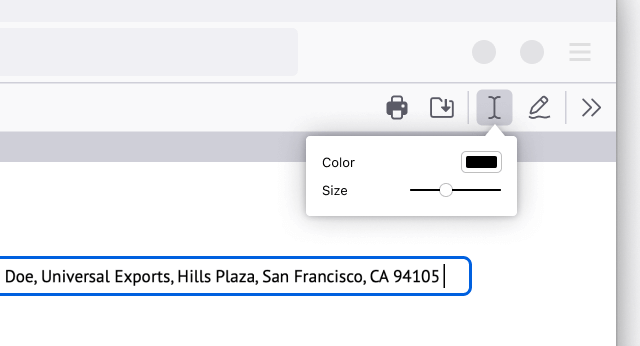
新增文字
使用 Firefox 開啟 PDF。在選擇要新增文字的位置之前,先點擊「文字」按鈕來選擇文字色彩與大小。就是這麼簡單!
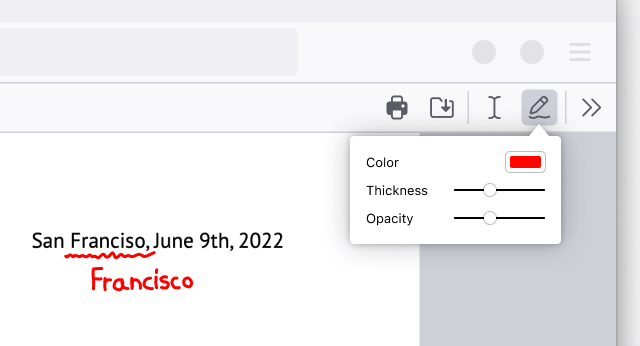
新增繪圖
使用 Firefox 開啟 PDF。點擊「繪圖」圖示挑選色彩、粗細、透明度,然後就在文件上繪圖。
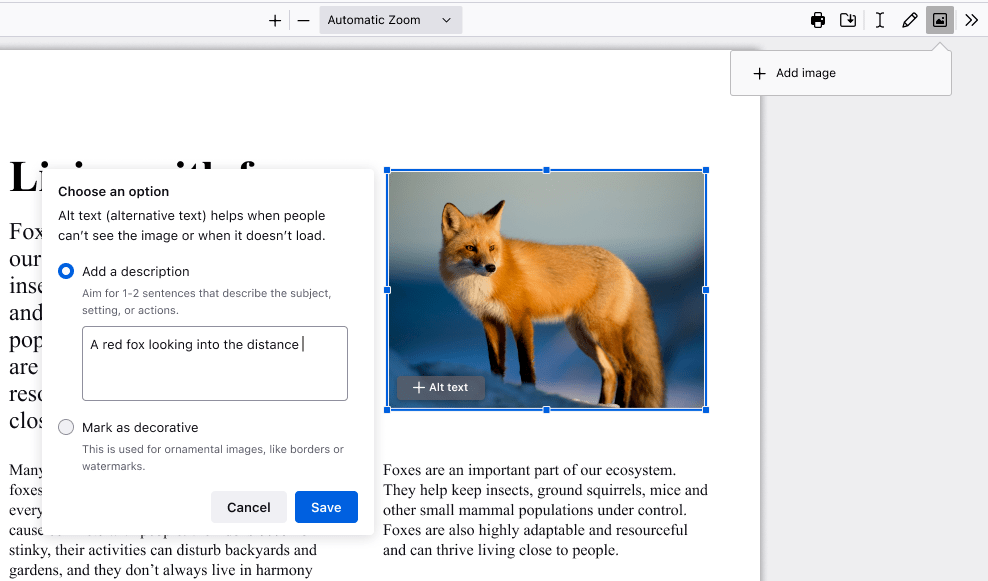
為圖片加入替代文字
使用 Firefox 開啟 PDF 檔案。點擊圖片圖示,接下來就會提示您上傳圖片。依照需求調整圖片大小與位置。點擊圖片上的「+Alt text」按鈕即可為圖片加上文字描述,讓您的 PDF 更易於閱讀。
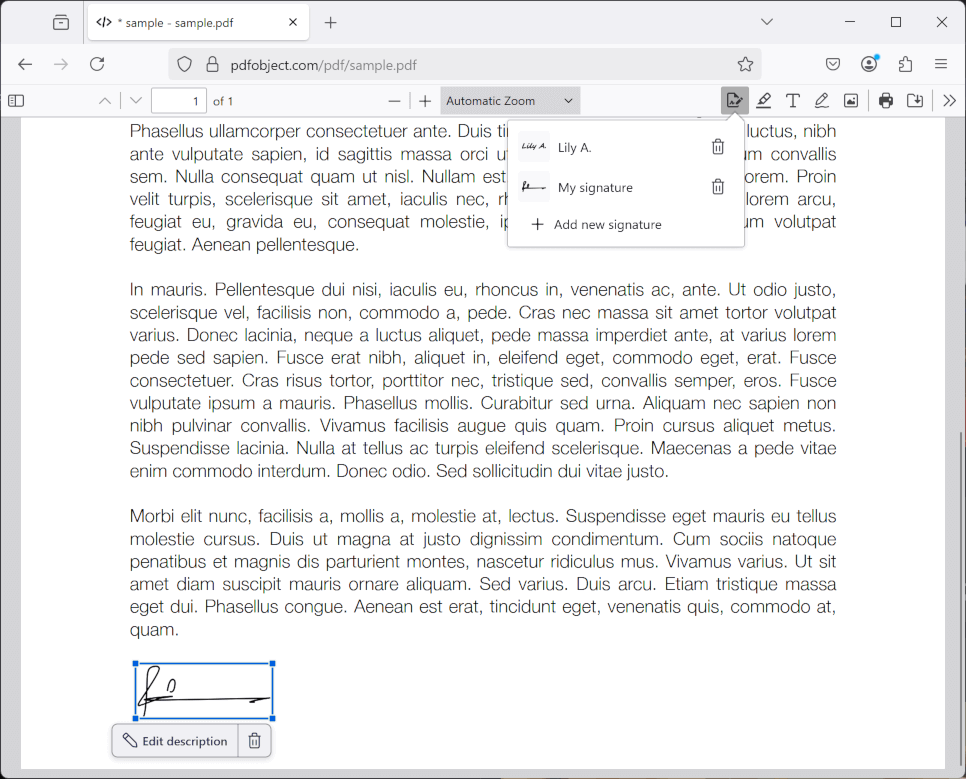
建立簽章
使用 Firefox 開啟 PDF。點擊簽章圖示然後點擊「新增簽章」。選擇「打字」、「繪圖」或「圖片」,然後點擊「新增」按鈕插入簽名到文件中。您也可以儲存簽章,之後重複使用。
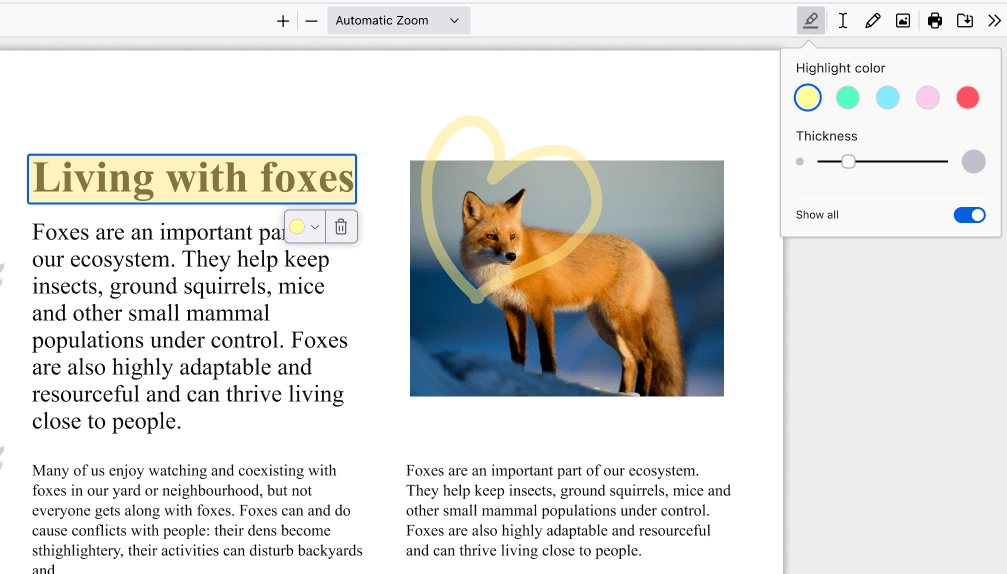
畫上螢光強調
使用 Firefox 開啟 PDF 檔案。反白選擇您想要強調的文字,再點擊下方的強調圖示,或按右鍵後,尋找選單中的「強調」選項。點擊右上角的圖示即可手動強調 PDF 當中的段落。
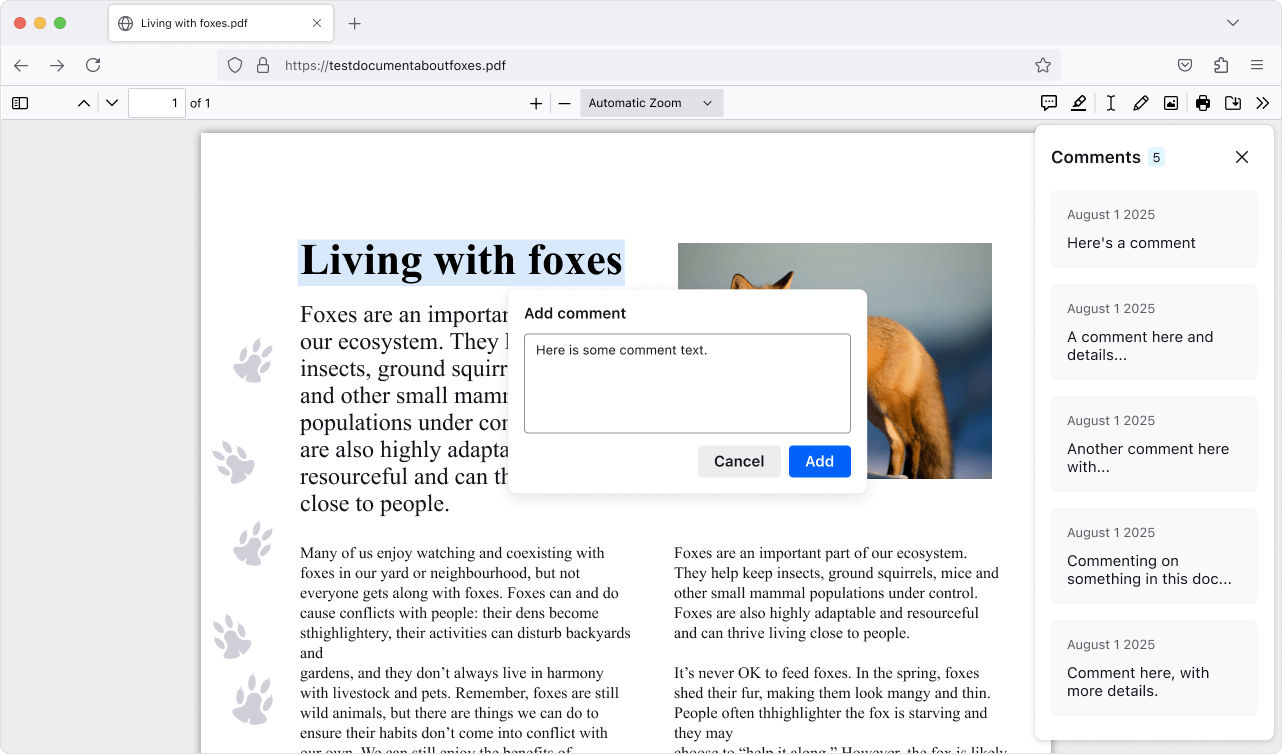
新增留言
使用 Firefox 開啟 PDF。建立強調內容,然後點擊選擇範圍下方的「註解」圖示,輸入留言內容,再點擊「新增」即可儲存。PDF 當中有很多註解?可點擊右上角的「註解」圖示,開啟側邊欄跳到需要的地方。