使用 Firefox PDF 编辑器免费编辑 PDF 文档
如需向 PDF 文档添加内容,现在用 Firefox 即可在线完成。在 Firefox 中打开 PDF 文档,然后点击右上角的“文本”或“绘图”按钮修改文档,最后下载文件即可保存您的更改。
在线填写表单,免去打印和扫描的麻烦
我们都遇到过这样的情况:有时需要填写一份 PDF 表单,却发现无法直接编辑。在过去,您只能先打印到纸上,用笔墨填写好,再扫描回计算机。
不过这种烦恼再也不会有了!现在,您只需借助 Firefox 就能在线编辑 PDF,完成后直接保存并发送即可。
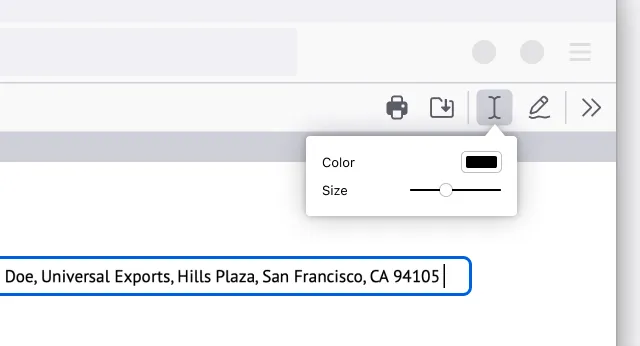
添加文本
在 Firefox 中打开 PDF 文件,点击“文本”按钮,选择颜色和文字大小,然后在文档上选择您想要添加文本的位置即可。就是这么简单!
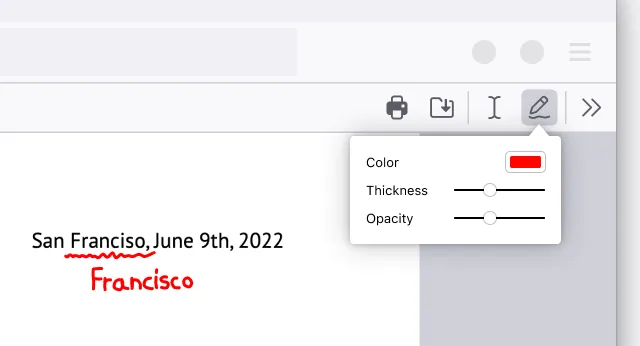
添加绘图
在 Firefox 中打开 PDF 文件,点击“绘制”图标即可在文档上绘制,还可选择笔画颜色、粗细、透明度。
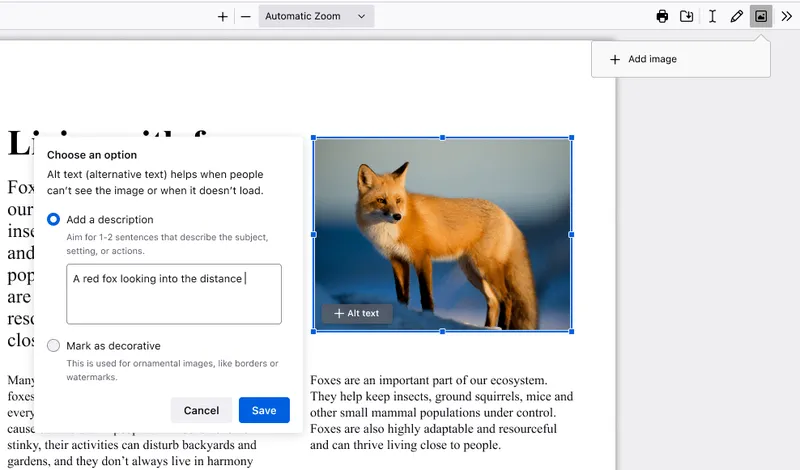
添加带有替代文本的图像
在 Firefox 中打开 PDF 文档。点击“图像”图标,此时 Firefox 会提示您上传图像。然后,您可以按需调整图像的尺寸和位置。点击图像上的“+替换文字”按钮可添加照片说明,让 PDF 文档更易于无障碍访问。
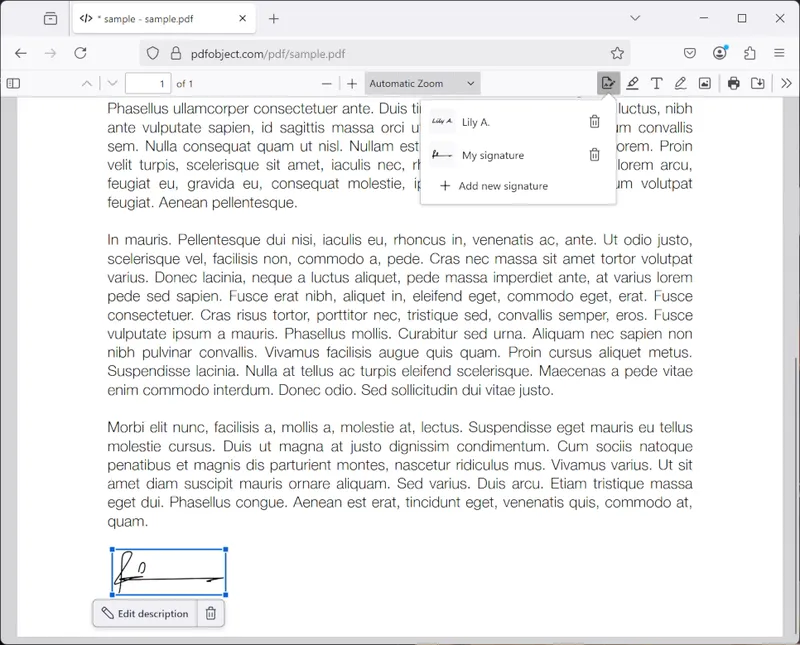
创建签名
在 Firefox 中打开 PDF 文件,点击“签名”图标,然后点击“添加新签名”。您可以选择以键入、绘制或图片形式进行签名,点击“添加”按钮即可插入。创建的签名可保存供后续重复使用。
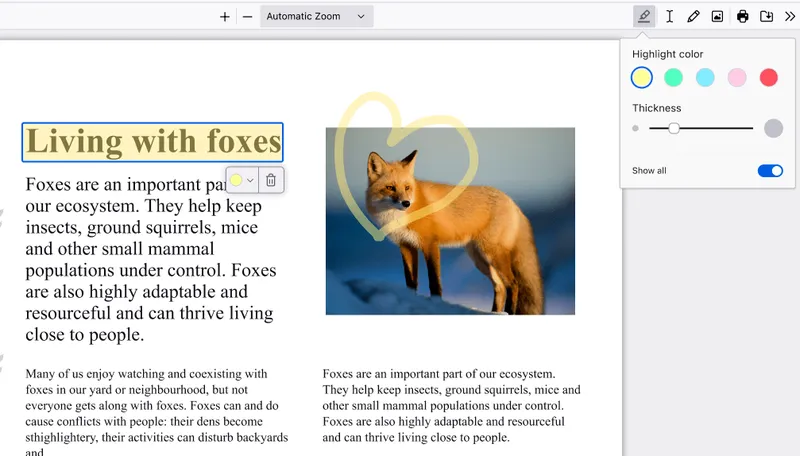
添加高亮
在 Firefox 中打开 PDF 文档。选中需要高亮的文本,然后点击出现在选中文本下方的“高亮”图标,或右击并在上下文菜单中找到“高亮”选项。点击右上角的图标可通过手绘来自由高亮 PDF 文档中的部分。
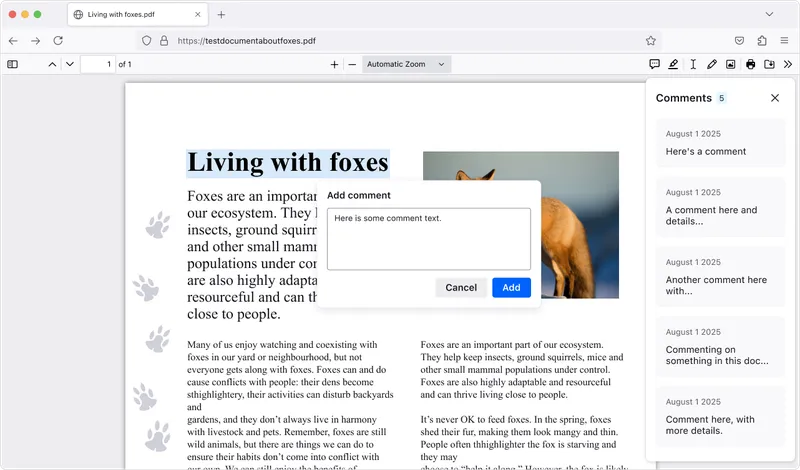
添加批注
在 Firefox 中打开 PDF 文件。选中相关内容后,点击下方出现的“批注”图标,键入批注内容并点击“添加”即可保存。若 PDF 文件中包含许多批注,可点击右上角的“批注”图标,通过打开的侧栏跳到目标批注。