Редагуйте PDF-файли безплатно за допомогою редактора PDF у Firefox
Відтепер ви можете додавати текст у документ PDF онлайн за допомогою Firefox. Відкрийте PDF-файл у Firefox і натисніть кнопки Текст або Малювати у верхньому правому куті, щоб внести зміни у свій документ. Завантажте файл, щоб зберегти його зі змінами.
Заповнюйте форми онлайн без друку та сканування
Ми всі стикалися з цим: потрібно заповнити форму у форматі PDF, але її не можна редагувати. Раніше єдиним способом було надрукувати його на мертвому дереві, нанести необхідні дані чорнилом, а потім сканувати все назад у свій комп’ютер.
Відтепер це не потрібно! Усе, що треба зробити, це редагувати PDF-файл онлайн за допомогою Firefox, зберегти його та надіслати електронною поштою зі свого комп'ютера.
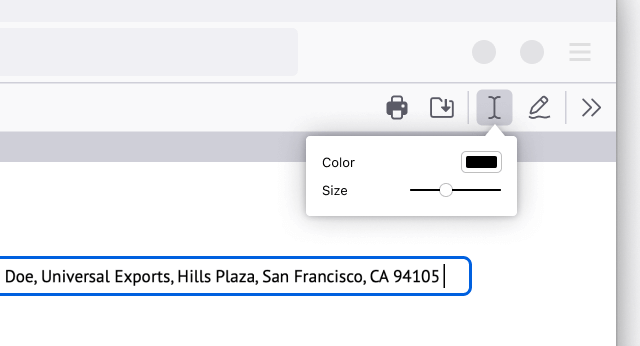
Додавайте текст
Відкрийте PDF-файл у Firefox. Натисніть кнопку Текст, щоб вибрати колір і розмір тексту, перш ніж додати його в документ. Це так просто!
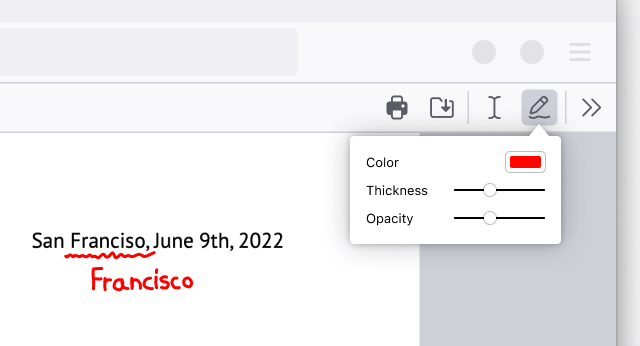
Add drawings
Open the PDF in Firefox. Click the Draw icon to choose a color, thickness and opacity before then being able to draw on the document.
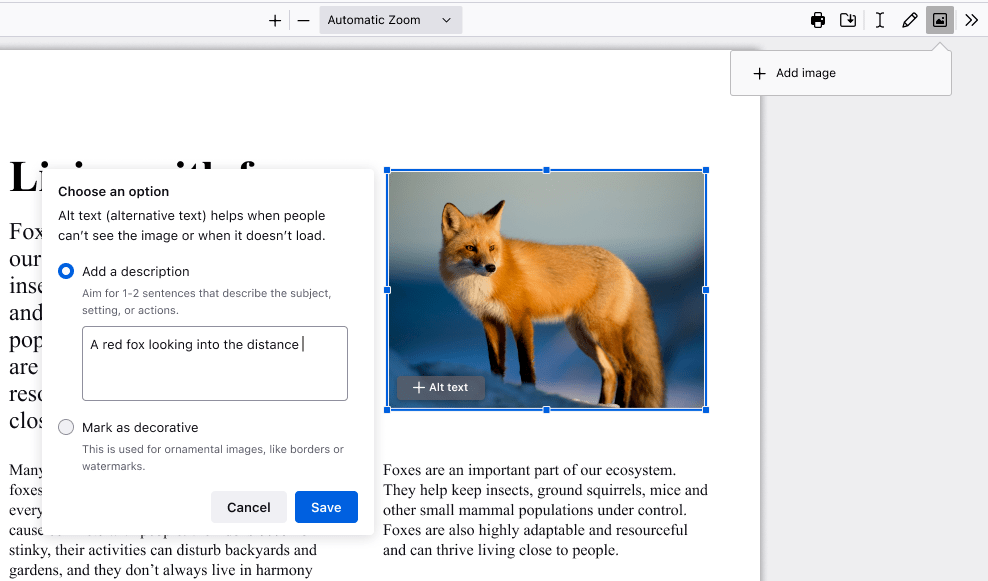
Додавайте зображення з альтернативним текстом
Відкрийте PDF-файл у Firefox. Натисніть піктограму зображення, після чого вам буде запропоновано вивантажити зображення. За потреби допасуйте розмір і розташування зображення. Натисніть кнопку “+Альтернативний текст” на зображенні, щоб додати опис до світлини та зробити ваш PDF-файл доступнішим.
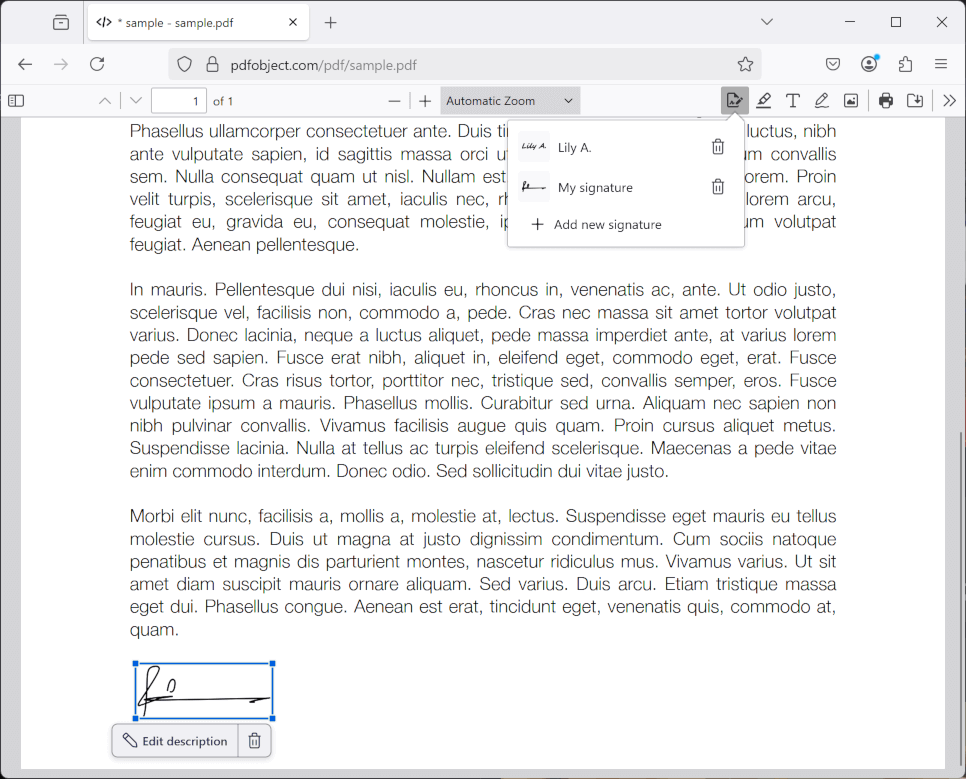
Create a signature
Open the PDF in Firefox. Click the signature icon and then click “Add new signature”. Choose between Type, Draw or Image, and click the Add button to insert. You can also save your signatures and use them again later.
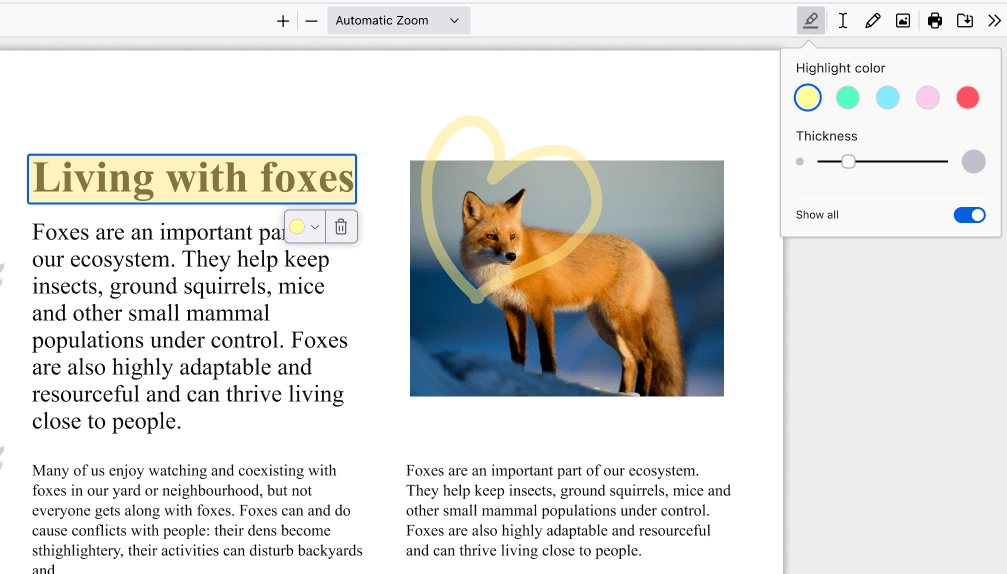
Підсвічуйте елементи
Відкрийте PDF-файл у Firefox. Виберіть текст, який потрібно підсвітити, а потім натисніть піктограму підсвічування, яка з'явиться під вибраним, або натисніть праву кнопку миші, щоб знайти опцію підсвічування в контекстному меню. Натисніть піктограму у верхньому правому куті, щоб від руки підсвітити розділи PDF-файлу.
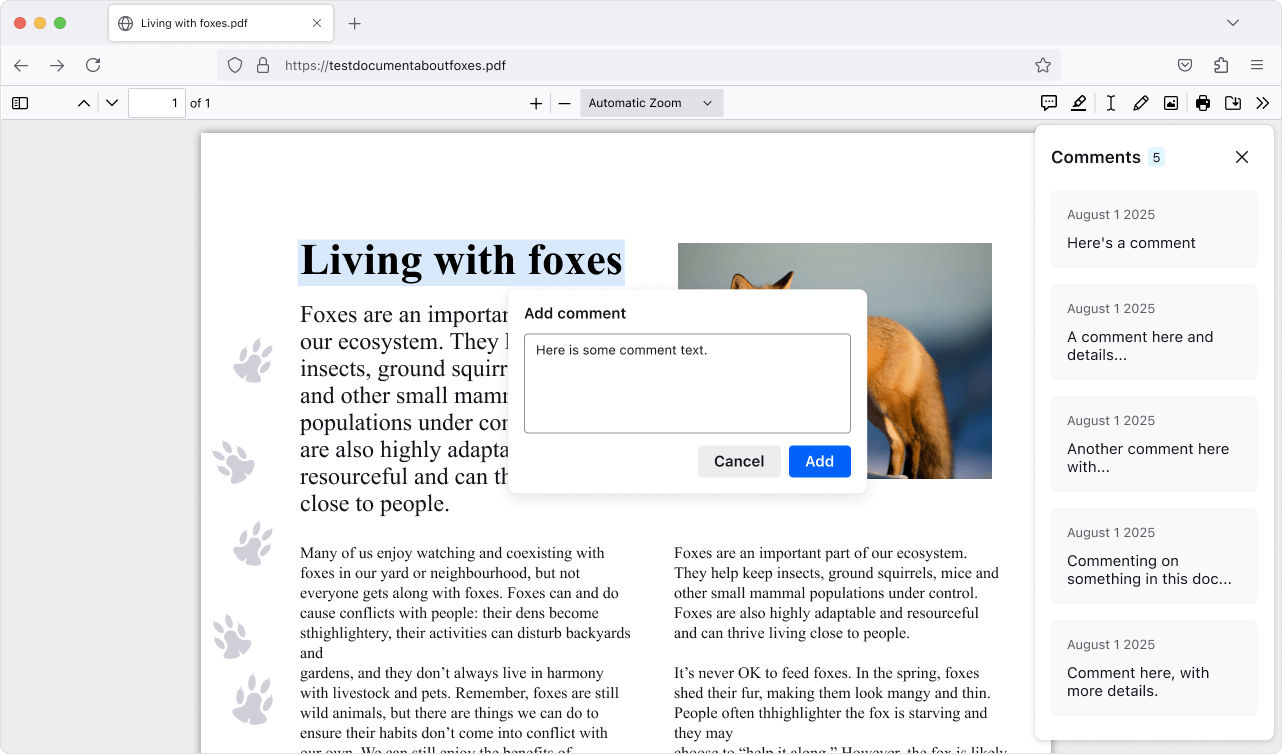
Add comments
Open the PDF in Firefox. Create a highlight, then click the Comment icon that appears below your selection, type your comment, and click Add to save. Lots of comments in a PDF? Click the Comment icon in the top right to open the sidebar and jump to the one you need.