Firefox PDF Düzenleyicisi ile PDF’leri ücretsiz düzenleyin
PDF belgelerine bir şeyler eklemeniz gerekiyorsa bunu Firefox ile çevrimiçi olarak yapabilirsiniz. Belgenizde değişiklik yapmak için PDF’i Firefox’ta açtıktan sonra sağ üst köşedeki Metin veya Çiz düğmesine tıklayın. Değişikliklerinizi kaydetmek için dosyayı indirin.
Formları yazdırmadan ve taramadan çevrimiçi doldurun
Hepimizin başına gelmiştir: PDF biçimindeki bir formu doldurmanız gerekiyordur ama form düzenlenemiyordur. Eskiden tek seçeneğiniz belgeyi kâğıda yazdırıp üzerine mürekkeple bir şeyler eklemek ve sonra belgeyi tarayıp bilgisayarınıza aktarmaktı.
Artık değil! Şimdi yapmanız gereken tek şey PDF’i Firefox ile çevrimiçi düzenlemek, kaydetmek ve bilgisayarınızdan e-postayla göndermek.
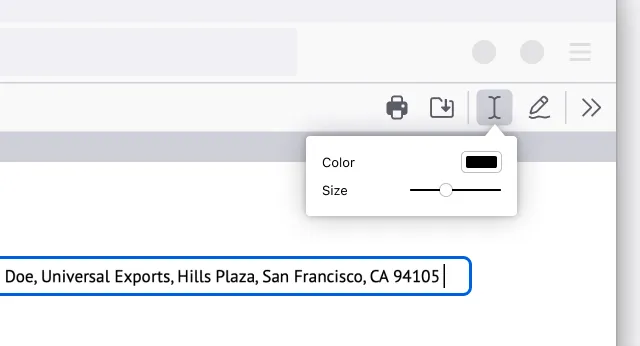
Metin ekleyin
PDF’i Firefox’ta açın. Metin düğmesine tıklayın, istediğiniz rengi ve metin boyutunu seçin, ardından metni nereye eklemek istediğinizi seçin. Bu kadar basit!
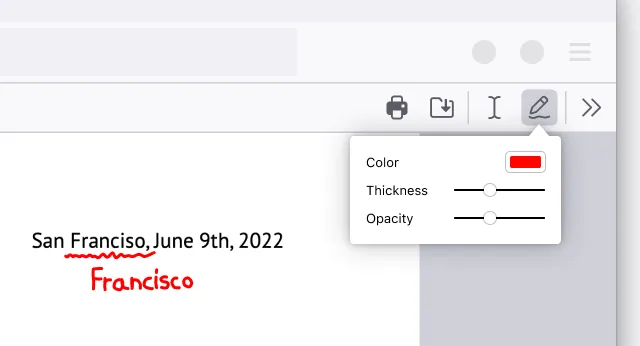
Çizim ekleyin
PDF’i Firefox’ta açın. Belge üzerinde çizim yapmak için Çiz simgesine tıklayıp bir renk, kalınlık ve opaklık seçin.
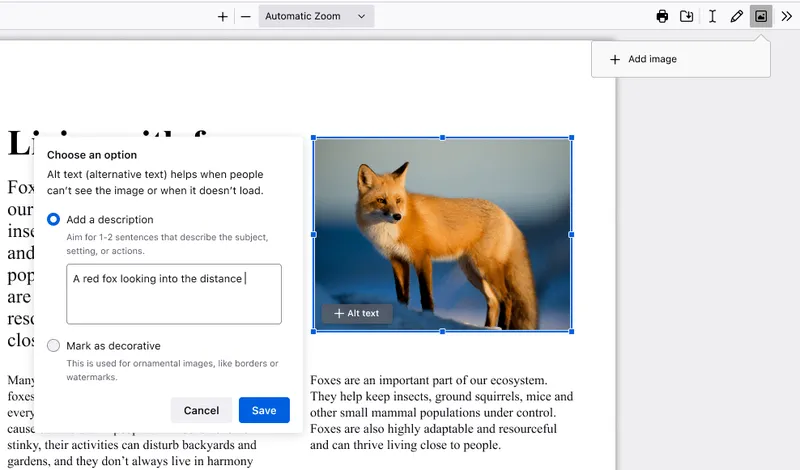
Alternatif metinli resim ekleyin
PDF’i Firefox’ta açın. Resim simgesine tıklayıp resminizi yükleyin. Resminizin boyutunu ve konumunu istediğiniz gibi ayarlayın. PDF’inizin erişilebilirliğini artırmak amacıyla fotoğraf açıklaması eklemek isterseniz “+Alt metin” düğmesine tıklayın.
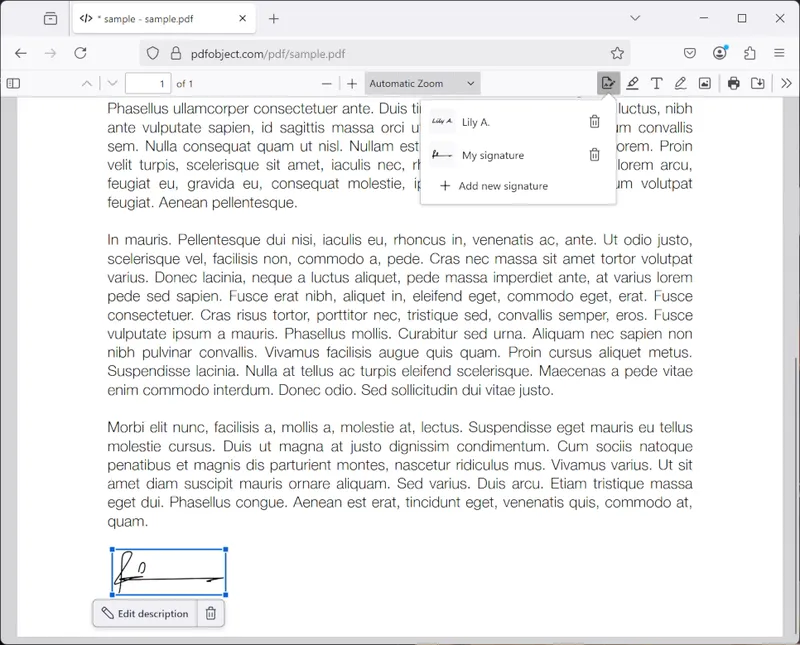
İmza oluşturun
PDF’i Firefox’ta açın. İmza simgesine tıklayın ve ardından "Yeni imza ekle" seçeneğine tıklayın. Yazı, Çizim veya Resim seçeneklerinden birini seçin ve eklemek için Ekle düğmesine tıklayın. İmzalarınızı kaydedip daha sonra tekrar kullanabilirsiniz.
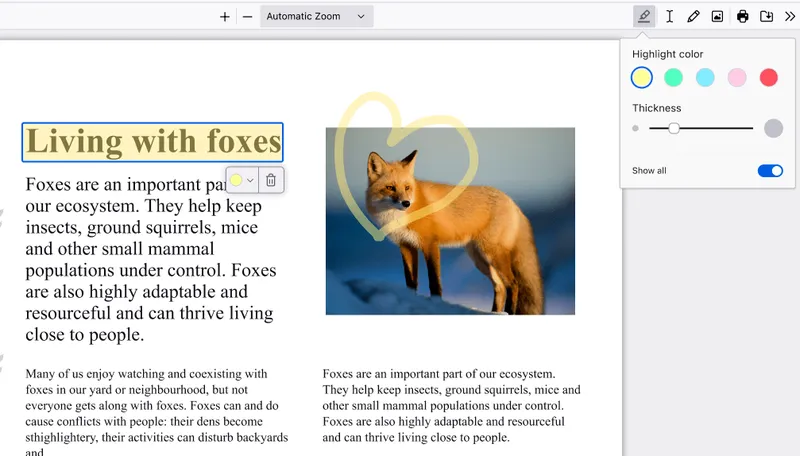
Metinleri vurgulayın
PDF’i Firefox’ta açın. Vurgulamak istediğiniz metni seçin, ardından seçiminizin altında beliren vurgu simgesine tıklayın veya sağ tıklama menüsünden “Vurgula” seçeneğini seçin. PDF’in istediğiniz bölümlerini serbestçe vurgulamak için sağ üstteki simgeye tıklayın.
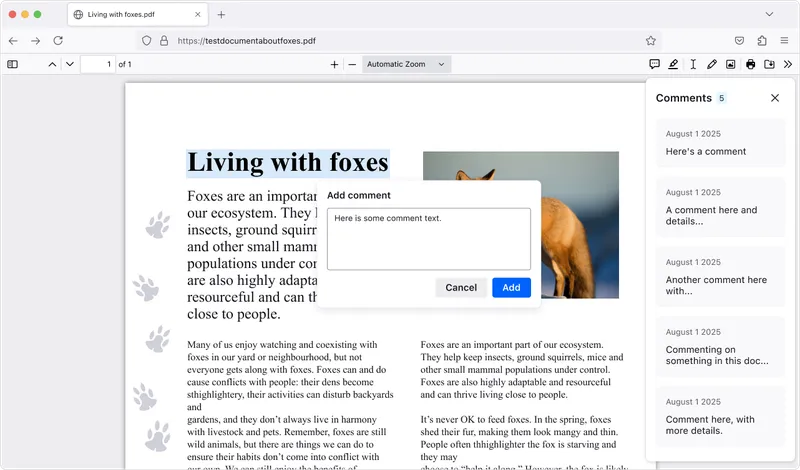
Yorum ekleyin
PDF’i Firefox’ta açın. Bir alanı vurgulayın, ardından seçiminizin altında görünen Yorum simgesine tıklayın, yorumunuzu yazın ve kaydetmek için Ekle'ye tıklayın. PDF'de çok sayıda yorum mu var? Sağ üst köşedeki Yorum simgesine tıklayarak kenar çubuğunu açın ve ihtiyacınız olan yoruma geçin.