Redigera PDF-filer gratis med Firefox PDF-redigerare
Om du behöver lägga till saker i ett PDF-dokument kan du nu göra det online med Firefox. Öppna PDF:en i Firefox och klicka på text- eller ritknapparna i det övre högra hörnet för att göra ändringar i ditt dokument. Ladda ner filen för att spara den med dina ändringar.
Fyll i formulär online utan att skriva ut och skanna
Vi har alla ställts inför detta: du måste fylla i ett formulär som är en PDF, men den är inte redigerbar. Tidigare var ditt enda alternativ att skriva ut den på ett dött träd, lägga till saker med bläck och sedan skanna in det tillbaka till din dator.
Inte längre! Nu behöver du bara redigera PDF-filen online med Firefox, spara den och skicka den via e-post från din dator.
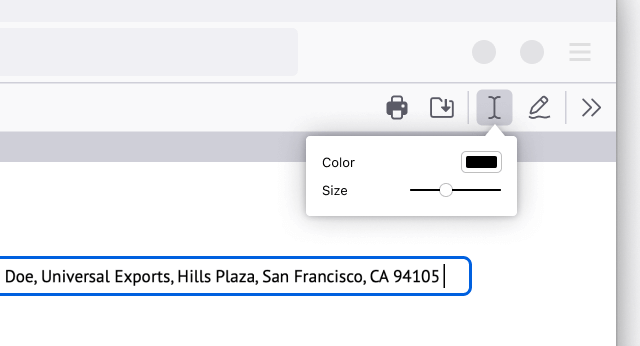
Lägg till text
Öppna PDF:en i Firefox. Klicka på knappen Text för att välja en färg och textstorlek innan du väljer var i dokumentet du vill lägga till text. Så enkelt är det!
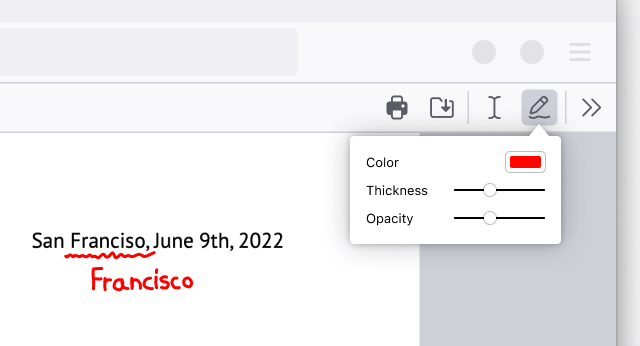
Lägg till ritningar
Öppna PDF:en i Firefox. Klicka på ikonen Rita för att välja färg, tjocklek och opacitet innan du sedan kan rita i dokumentet.
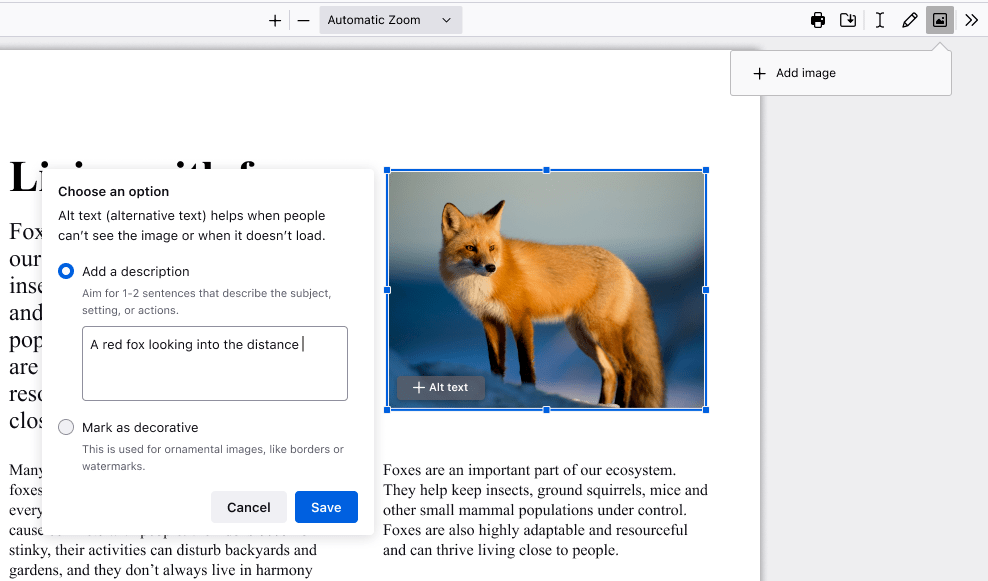
Lägg till bild med alternativ text
Öppna PDF:en i Firefox. Klicka på bildikonen, som sedan kommer att uppmana dig att ladda upp en bild. Justera storlek och placering av bilden efter behov. Klicka på knappen "+Alternativ text" på bilden för att lägga till en bildbeskrivning för att göra din PDF mer tillgänglig.
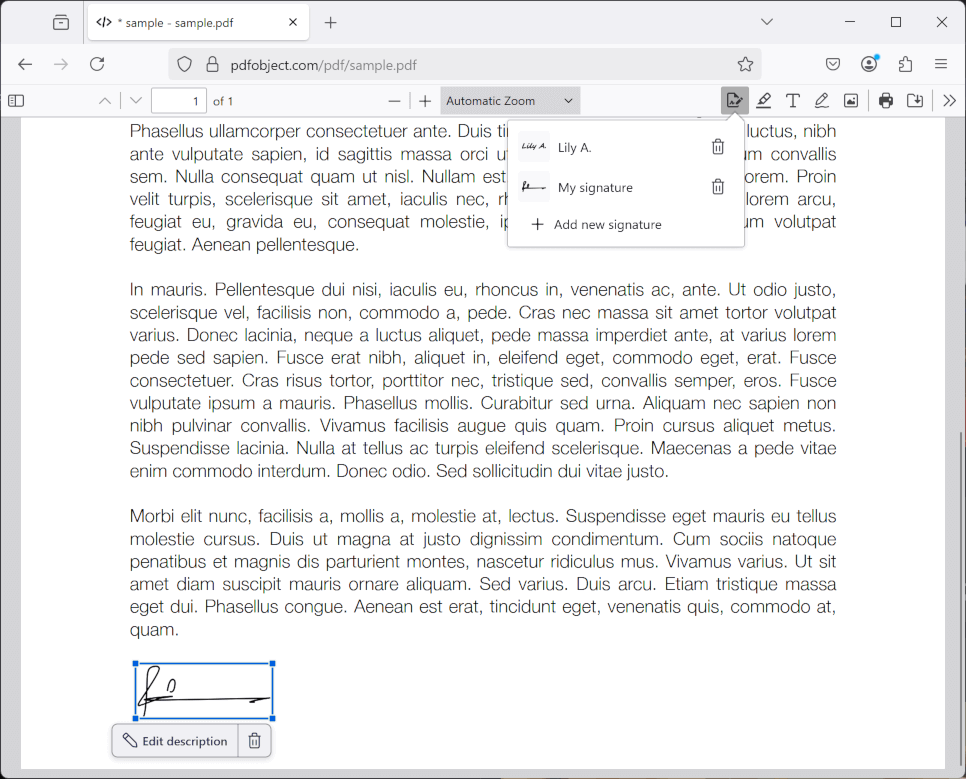
Skapa en signatur
Öppna PDF:en i Firefox. Klicka på signaturikonen och klicka sedan på "Lägg till ny signatur". Välj mellan Text, Ritning eller Bild, och klicka på Lägg till-knappen för att infoga. Du kan också spara dina signaturer och använda dem igen senare.
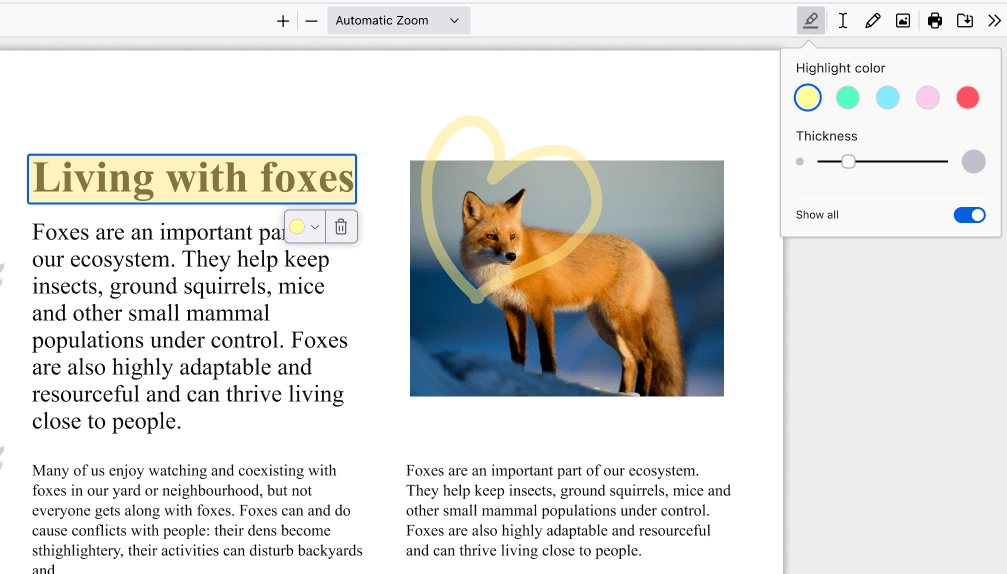
Skapa en markering
Öppna PDF:en i Firefox. Markera texten du vill markera, klicka sedan på markeringsikonen som visas nedanför ditt val eller högerklicka för att hitta markeringsalternativet i snabbmenyn. Klicka på ikonen i det övre högra hörnet för att frigöra delar av PDF-filen.
Lägg till kommentarer
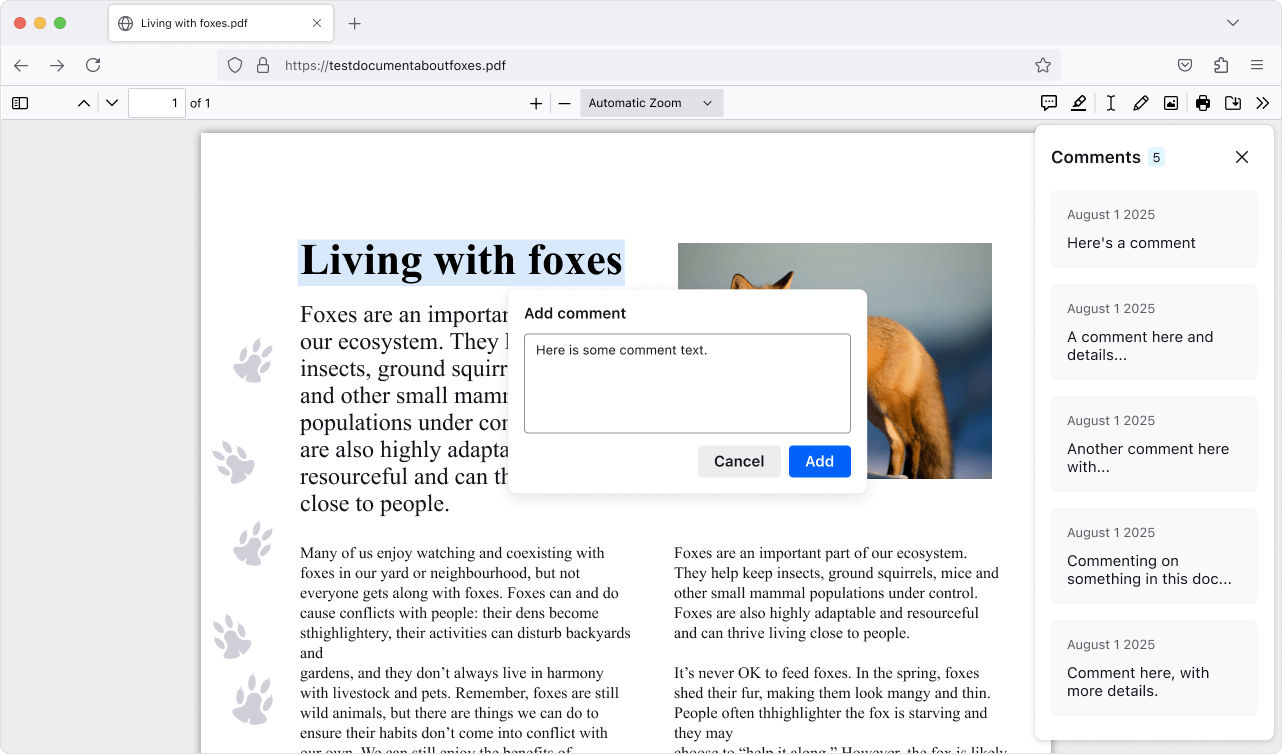
Öppna PDF:en i Firefox. Markera den och klicka sedan på kommentarikonen som visas under ditt val, skriv din kommentar och klicka på Lägg till för att spara. Många kommentarer i en PDF? Klicka på kommentarikonen längst upp till höger för att öppna sidofältet och hoppa till den du behöver.