Редактируйте PDF-файлы бесплатно в редакторе PDF Firefox
Если вам нужно добавить что-то в PDF-документ, теперь вы можете сделать это онлайн с помощью Firefox. Откройте PDF-файл в Firefox и нажмите кнопки «Текст» или «Рисование» в правом верхнем углу, чтобы внести изменения в документ. Скачайте файл, чтобы сохранить его с изменениями.
Заполняйте формы онлайн без распечатки и сканирования.
Мы все сталкивались с этим: вам нужно заполнить форму в формате PDF, но её нельзя редактировать. Раньше единственным вариантом было распечатать его на мёртвом дереве, добавить что-нибудь чернилами, а затем отсканировать обратно в компьютер.
Больше не надо! Теперь всё, что вам нужно сделать, это отредактировать PDF-файл онлайн с помощью Firefox, сохранить его и отправить по электронной почте со своего компьютера.
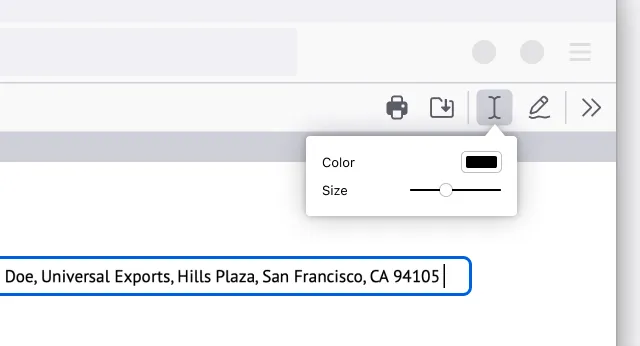
Добавить текст
Откройте PDF-файл в Firefox. Нажмите кнопку «Текст», чтобы выбрать цвет и размер текста, прежде чем выбирать, где вы хотите добавить текст в документе. Это так просто!
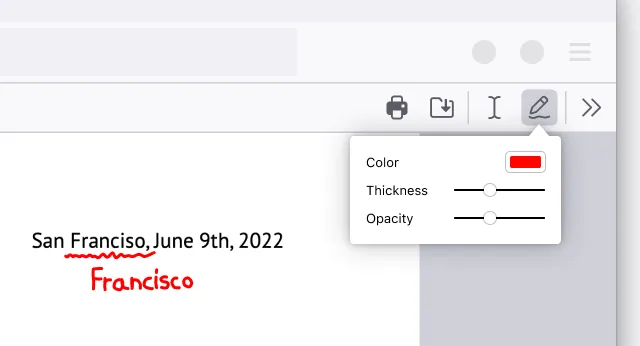
Добавить рисунки
Откройте PDF в Firefox. Нажмите значок «Рисовать», чтобы выбрать цвет, толщину и прозрачность, прежде чем можно будет рисовать в документе.
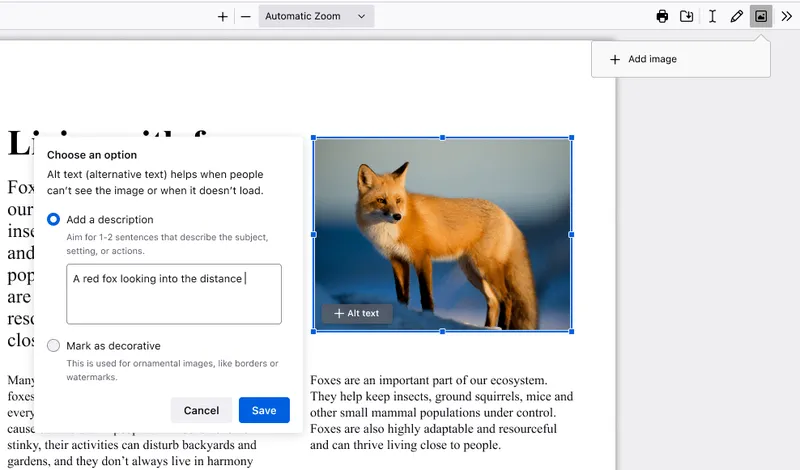
Добавить изображение с альтернативным текстом
Откройте PDF-файл в Firefox. Нажмите значок изображения, которое затем попросит вас загрузить его. Отрегулируйте размер и расположение вашего изображения при необходимости. Нажмите кнопку «+Alt text» на изображении, чтобы добавить описание фотографии и сделать ваш PDF-файл более доступным.
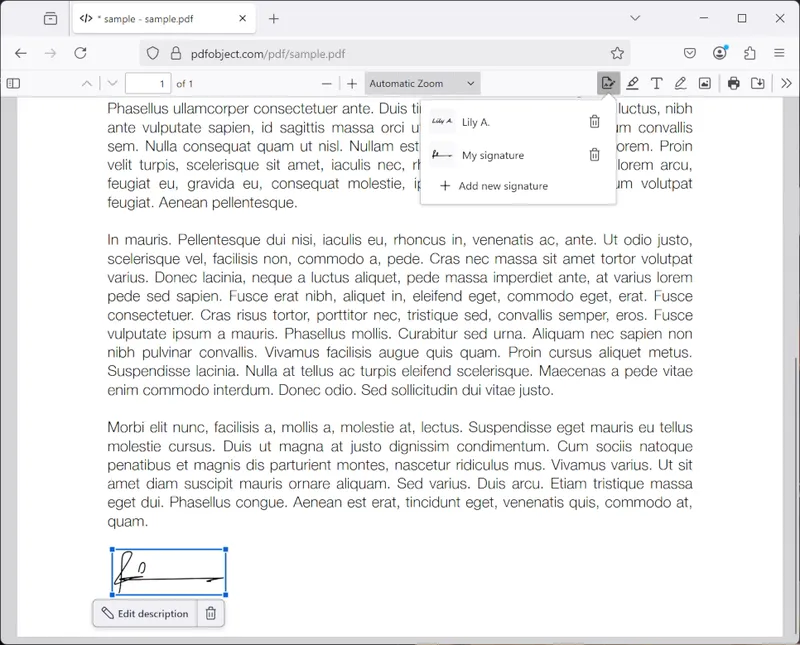
Создать подпись
Откройте PDF в Firefox. Нажмите значок подписи, а затем нажмите «Добавить новую подпись». Выберите между «Текст», «Рисование» или «Изображение» и нажмите кнопку «Добавить» для вставки. Вы также можете сохранить свои подписи и использовать их снова позже.
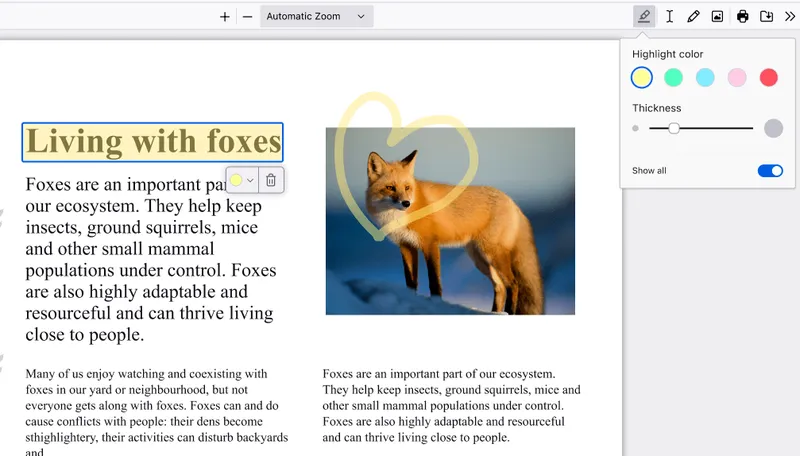
Создать выделение
Откройте PDF-файл в Firefox. Выделите текст, который хотите подсветить, затем нажмите значок выделения, который появится под выделенным текстом, или щёлкните правой кнопкой мыши, чтобы найти параметр выделения в контекстном меню. Нажмите значок в правом верхнем углу, чтобы от руки выделять разделы PDF.
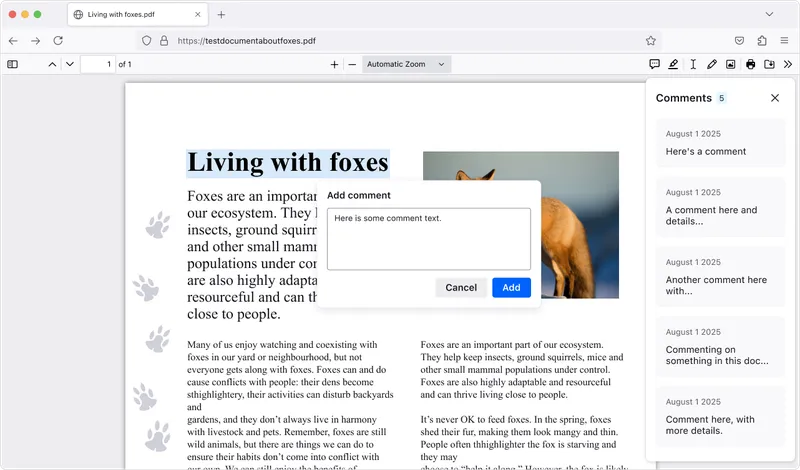
Добавить комментарии
Откройте PDF в Firefox. Выделите текст, затем нажмите значок комментария, который появится под вашим выделением, введите ваш комментарий и нажмите «Добавить» для сохранения. Много комментариев в PDF-файле? Нажмите значок комментария в верхнем правом углу, чтобы открыть боковую панель и перейти к нужному.