Edite documentos PDF gratuitamente com o editor de PDF do Firefox
Se você precisar adicionar algo em um documento PDF, agora pode isso online com o Firefox. Abra o PDF no Firefox e clique nos botões Texto e Desenho no alto à direita para alterar o documento. Depois baixe o arquivo para salvar com suas alterações.
Preencha formulários online sem precisar imprimir, preencher à mão e digitalizar
Muitos já enfrentamos isso: precisar preencher um formulário de um documento PDF, mas não editável. No passado, a única opção era imprimir em papel feito com uma árvore morta, adicionar coisas com tinta, depois digitalizar novamente para o computador e jogar o papel no lixo.
Não mais! Agora, tudo que você precisa fazer é editar online o documento PDF com o Firefox, salvar e enviar por email.
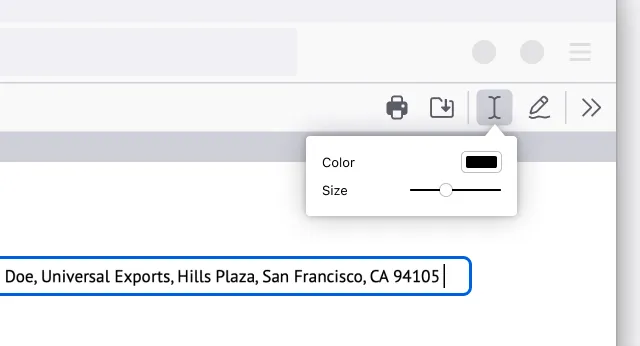
Adicione texto
Abra o PDF no Firefox. Clique no botão 'Texto' para escolher uma cor e tamanho antes de selecionar onde quer adicionar texto no documento. É fácil assim!
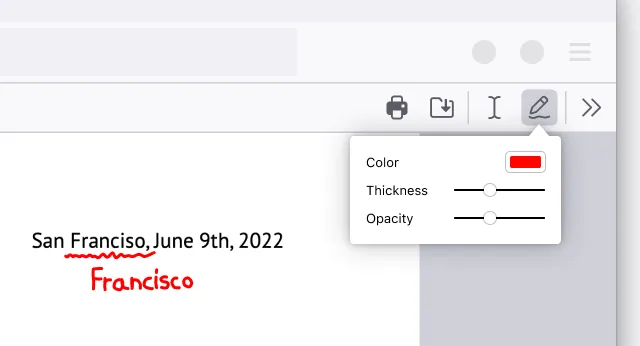
Adicionar desenhos
Abra o PDF no Firefox. Para desenhar no documento, clique no ícone de desenho para escolher cor, espessura e opacidade.
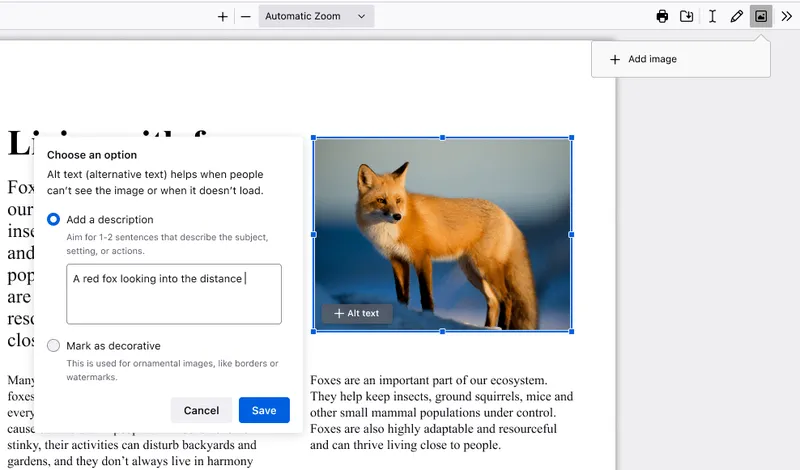
Adicione imagens com texto alternativo
Abra o PDF no Firefox. Clique no ícone de imagem, que solicita que você envie uma imagem. Ajuste o tamanho e o posicionamento da imagem conforme necessário. Clique no botão “+Texto alternativo” na imagem para adicionar uma descrição e melhorar a acessibilidade de seu PDF.
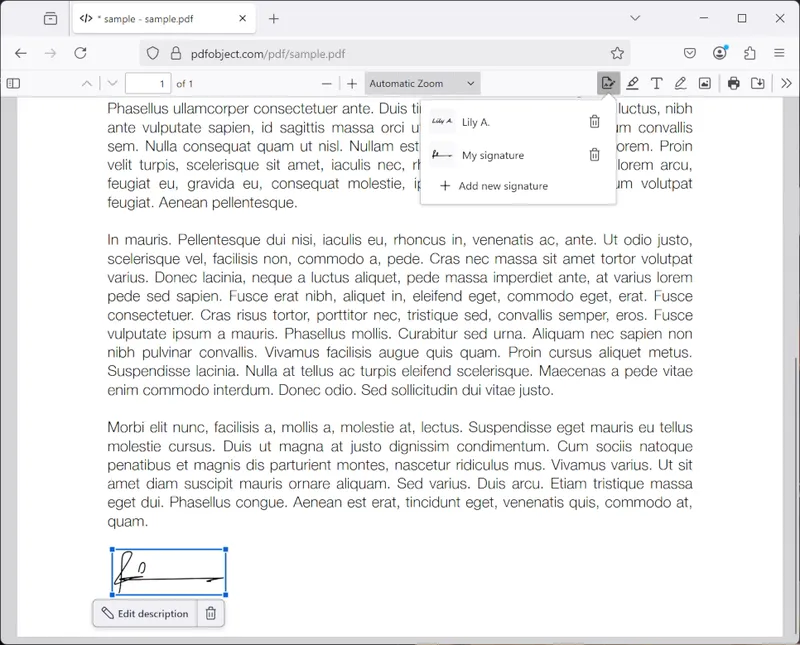
Criar uma assinatura
Abra o PDF no Firefox. Clique no ícone de assinaturas e depois em “Adicionar nova assinatura”. Escolha Tipo, Desenho ou Imagem e clique no botão de adicionar para inserir. Você também pode salvar suas assinaturas e usar novamente mais tarde.
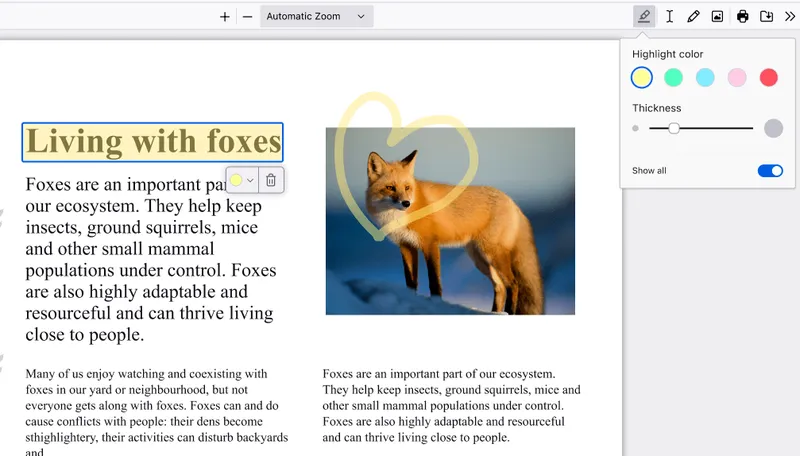
Crie destaques
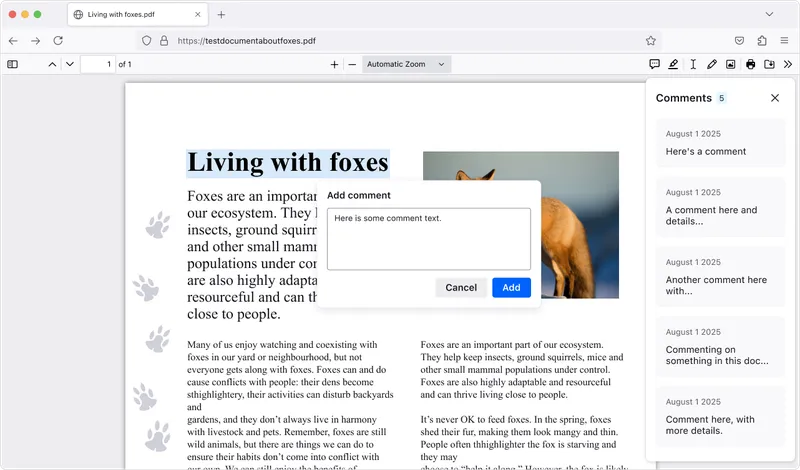
Abra o PDF no Firefox. Selecione o texto que você quer destacar e clique no ícone de destaque que aparece abaixo da seleção, ou clique com o botão direito para encontrar a opção de destaque no menu de contexto. Clique no ícone no alto à direita para destacar seções do PDF à mão livre.
Adicionar comentários
Abra o PDF no Firefox. Crie um destaque, depois clique no ícone de comentário que aparece abaixo da seleção, digite um comentário e clique em Adicionar para salvar. Tem muitos comentários em um PDF? Clique no ícone de comentário no alto à direita para abrir o painel lateral e encontre o que você precisa.