Bewerk PDF’s gratis met de PDF-editor van Firefox
Als u iets aan een PDF-document wilt toevoegen, kunt u dat nu online doen met Firefox. Open de pdf in Firefox en klik op de tekst- of tekenknop in de rechterbovenhoek om wijzigingen in uw document aan te brengen. Download het bestand om het op te slaan met uw wijzigingen.
Vul formulieren online in zonder te printen en te scannen
We hebben hier allemaal mee te maken gehad: u moet een formulier invullen dat een pdf is, maar het kan niet worden bewerkt. In het verleden was uw enige optie om het op een dode boom af te drukken, dingen met inkt toe te voegen en het vervolgens weer naar uw computer te scannen.
Dat is afgelopen! Het enige dat u nu hoeft te doen, is de PDF online bewerken met Firefox, deze opslaan en vanaf uw computer e-mailen.
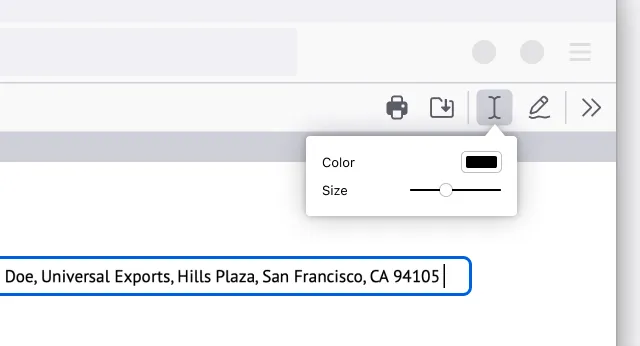
Tekst toevoegen
Open de pdf in Firefox. Klik op de knop Tekst om een kleur en tekstgrootte te kiezen voordat u selecteert waar u in het document tekst wilt toevoegen. Het is zo makkelijk!
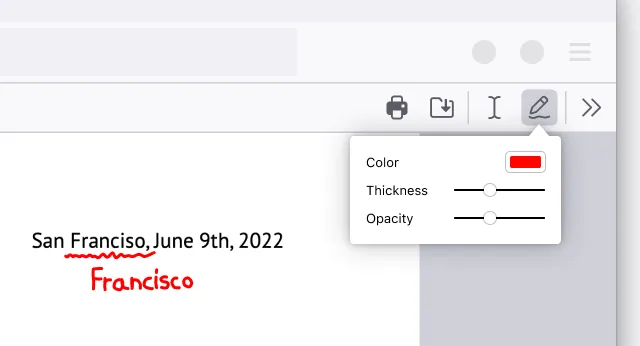
Tekeningen toevoegen
Open de pdf in Firefox. Klik op het pictogram Tekenen om een kleur, dikte en opaciteit te kiezen voordat u op het document kunt tekenen.
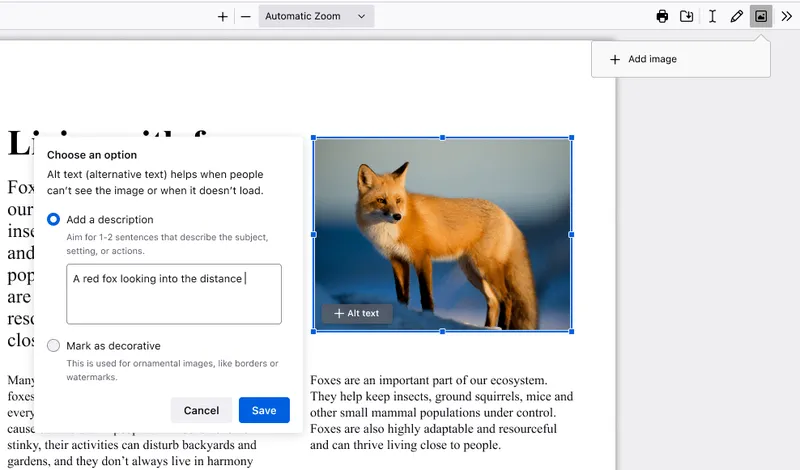
Afbeelding met alt tekst toevoegen
Open de pdf in Firefox. Klik op het afbeeldingspictogram, waarna u wordt gevraagd een afbeelding te uploaden. Pas zo nodig de grootte en plaatsing van uw afbeelding aan. Klik op de knop ‘+Alt-tekst’ in de afbeelding om een fotobeschrijving toe te voegen om uw PDF toegankelijker te maken.
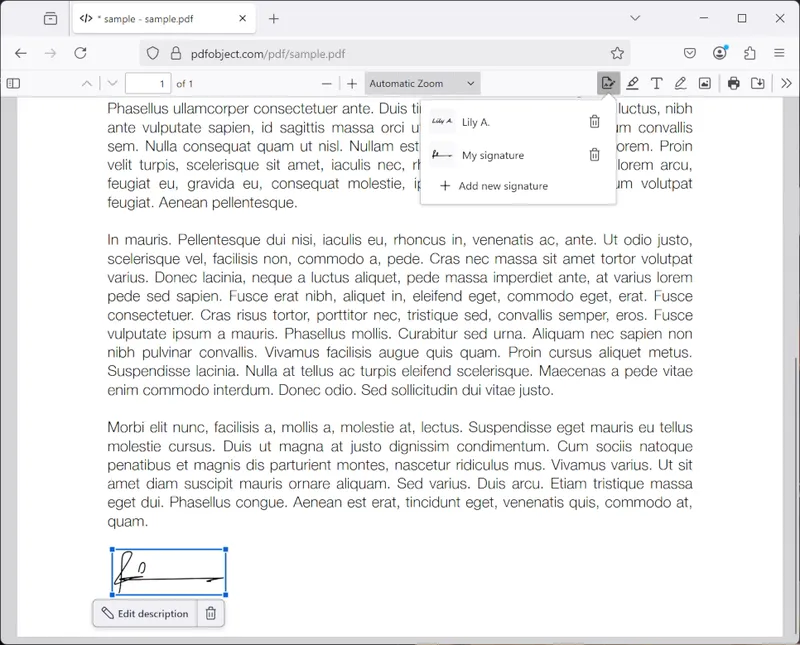
Een handtekening aanmaken
Open de pdf in Firefox. Klik op het handtekeningpictogram en klik vervolgens op ‘Nieuwe handtekening toevoegen’. Kies tussen Typen, Tekenen of Afbeelding, en klik op de knop Toevoegen om in te voegen. U kunt uw handtekeningen ook opslaan en later opnieuw gebruiken.
Een markering maken
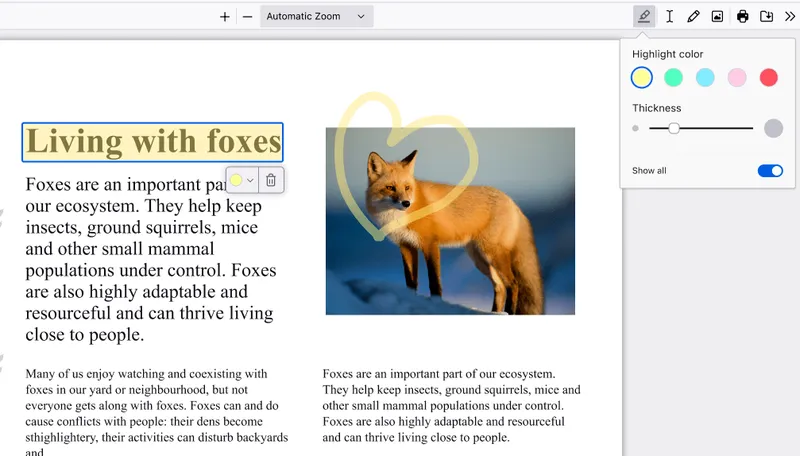
Open de pdf in Firefox. Selecteer de tekst die u wilt markeren en klik daarna op het markeringspictogram dat onder uw selectie verschijnt, of klik met de rechtermuisknop om de markeringsoptie in het contextmenu te zoeken. Klik op het pictogram in de rechterbovenhoek om uit de vrije hand secties van de PDF te markeren.
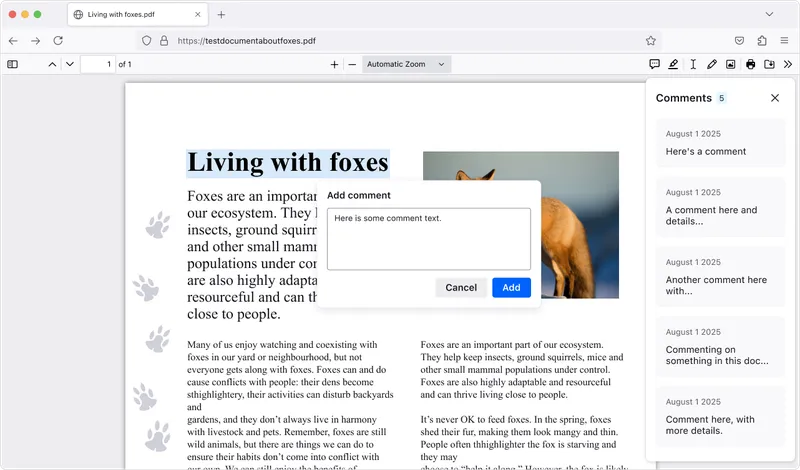
Opmerkingen toevoegen
Open de pdf in Firefox. Maak een accentuering aan, klik vervolgens op het pictogram Opmerking dat onder uw selectie verschijnt, typ uw opmerking en klik op Toevoegen om op te slaan. Veel opmerkingen in een pdf? Klik op het opmerkingenpictogram in de rechterbovenhoek om de zijbalk te openen en naar de gewenste opmerking te gaan.