Rediger PDF-filer gratis med Firefox PDF-redigerer
Hvis du trenger å legge til ting i et PDF-dokument, kan du nå gjøre det på nett med Firefox. Åpne PDF-filen i Firefox og klikk på tekst- eller tegn-knappene øverst til høyre for å gjøre endringer i dokumentet. Last ned filen for å lagre den med endringene.
Fyll ut skjemaer på nett uten å skrive ut og skanne
Vi har alle opplevd dette: du må fylle ut et skjema som er en PDF, men det er ikke redigerbart. Tidligere var det eneste alternativet å skrive det ut på et dødt tre, legge til ting med blekk og deretter skanne det tilbake til datamaskinen.
Ikke mer styr! Nå trenger du bare å redigere PDF-en direkte på nettet med Firefox, lagre den og sende den på e-post fra datamaskinen din.
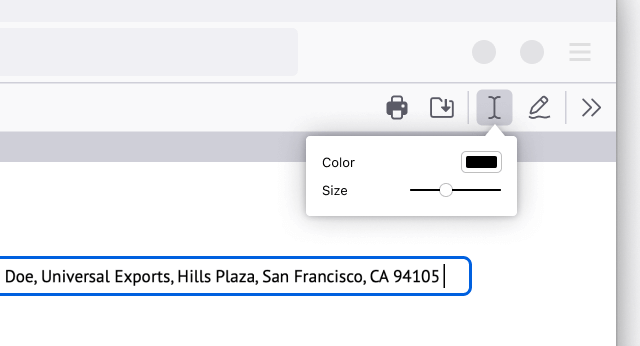
Legg til tekst
Åpne PDF-filen i Firefox. Klikk på tekst-knappen for å velge en farge og tekststørrelse før du velger hvor i dokumentet du vil legge til tekst. Så enkelt er det!
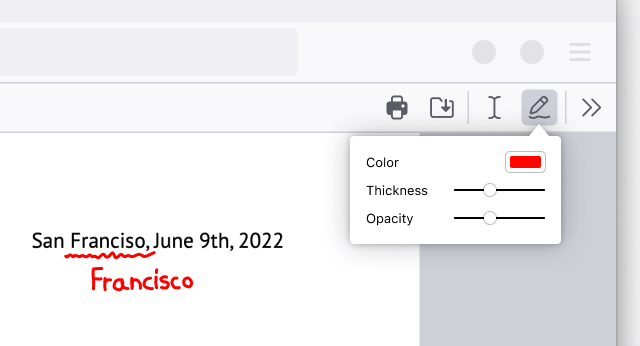
Legg til tegninger
Åpne PDF-en i Firefox. Klikk på Tegne-ikonet for å velge farge, tykkelse og opasitet før du kan tegne på dokumentet.
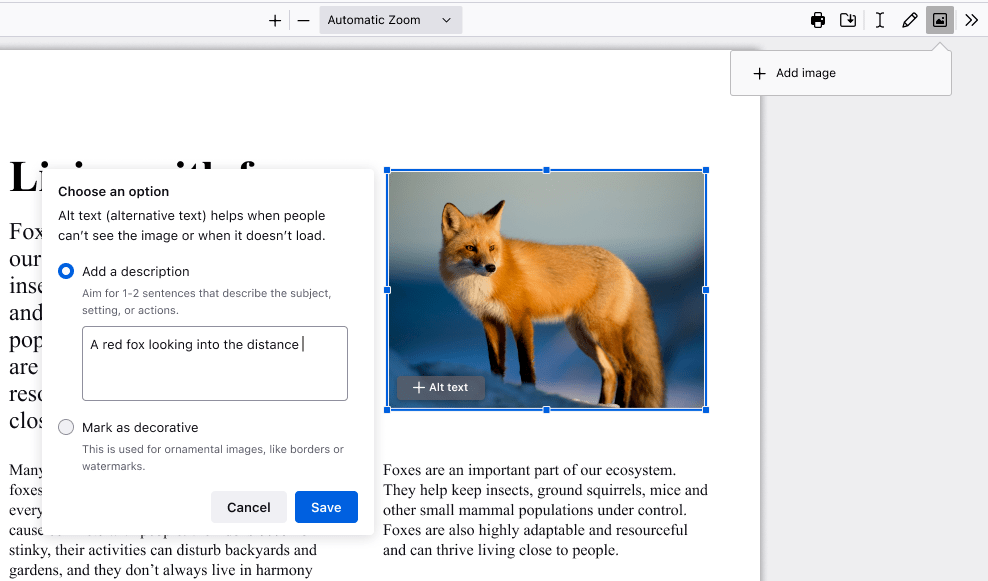
Legg til bilde med alternativ tekst
Åpne PDF-filen i Firefox. Klikk på bildeikonet, som ber deg om å laste opp et bilde. Juster størrelsen og plasseringen av bildet etter behov. Klikk på «+Alternativ tekst»-knappen på bildet for å legge til en bildebeskrivelse for å gjøre PDF-filen mer tilgjengelig.
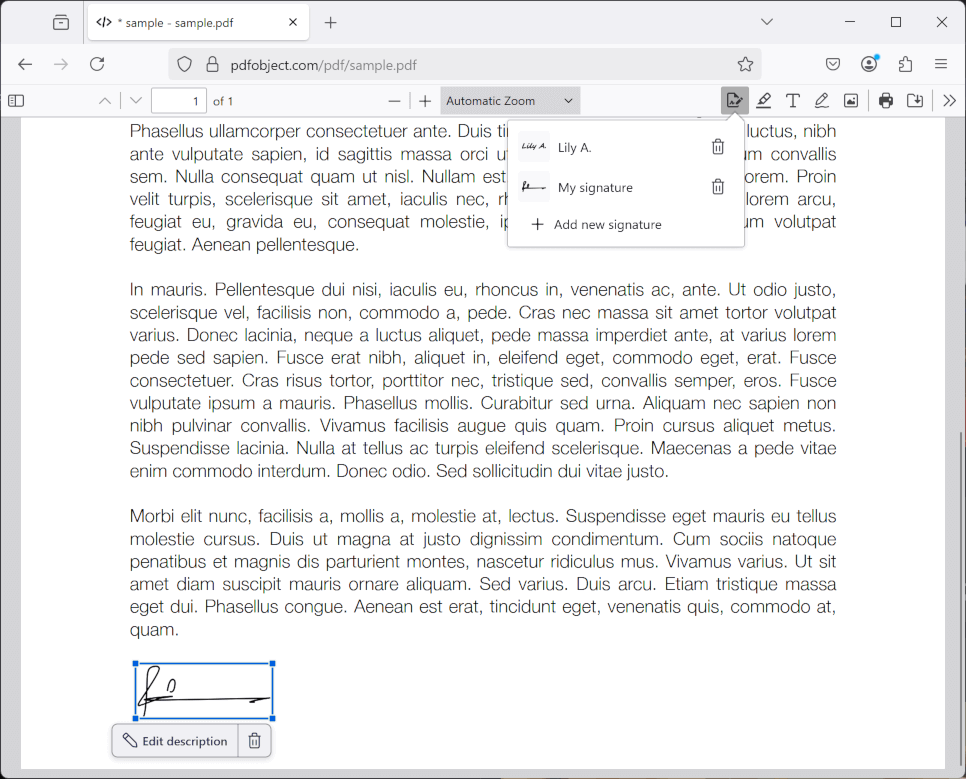
Opprett en signatur
Åpne PDF-en i Firefox. Klikk på signaturikonet og deretter «Legg til ny signatur». Velg mellom Skriv, Tegn eller Bilde, og klikk på Legg til-knappen for å sette den inn. Du kan også lagre signaturene dine og bruke dem igjen senere.
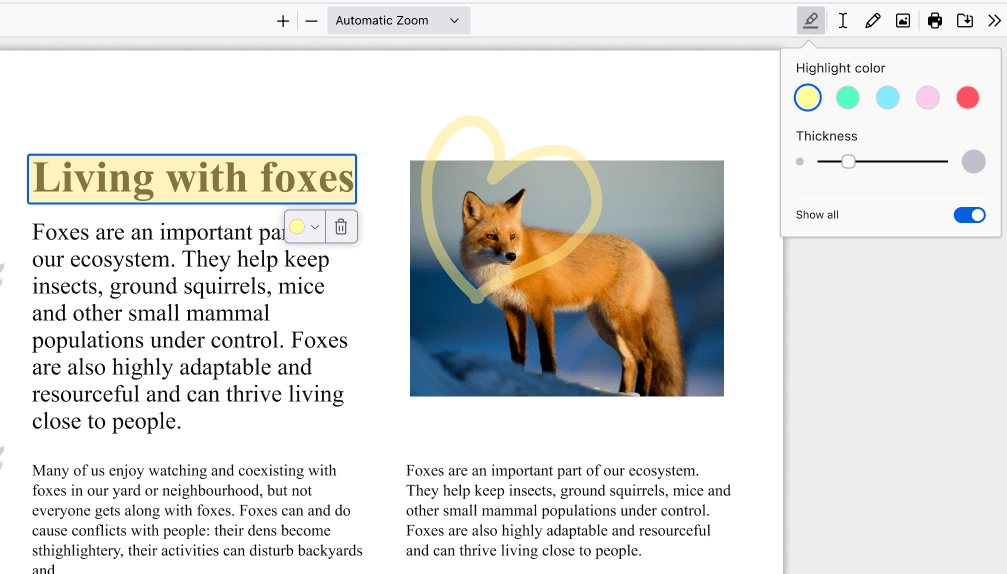
Lag en uthevelse
Åpne PDF-filen i Firefox. Merk teksten du vil utheve, og klikk deretter på uthevelsesikonet som vises under valget ditt, eller høyreklikk for å finne uthevingsalternativet i kontekstmenyen. Klikk på ikonet øverst til høyre for å utheve deler av PDF-filen med frihånd.
Legg til kommentarer
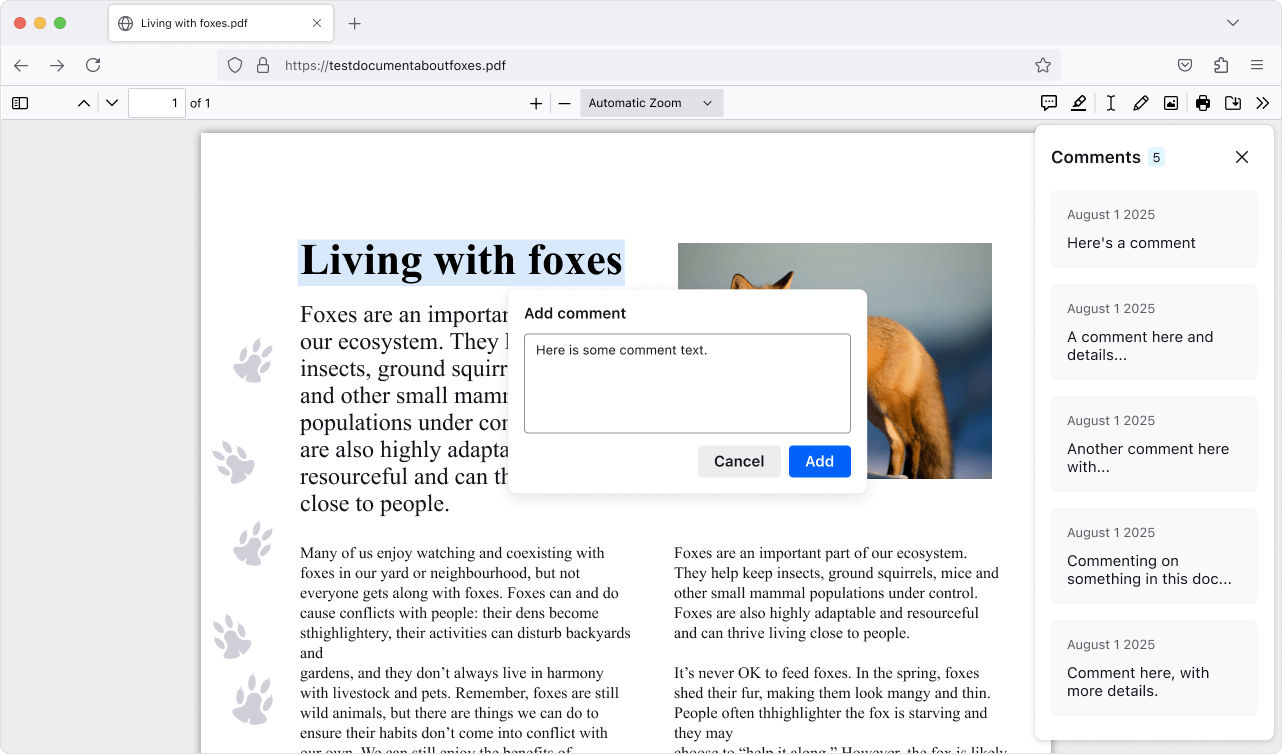
Åpne PDF-en i Firefox. Opprett et uthevet område, klikk deretter på kommentarikonet som vises under markeringen din, skriv inn kommentaren og klikk Legg til for å lagre. Mange kommentarer i PDF-en? Klikk på kommentarikonet øverst til høyre for å åpne sidepanelet og hoppe til den du trenger.