Labo PDF bez maksas ar Firefox PDF labotāju
Ja PDF dokumentam ir jāpievieno kaut kas, tagad to var izdarīt tiešsaistē ar Firefox. Atver PDF datni Firefox un klikšķini uz pogām "Teksts" vai "Zīmēt" augšējā labajā stūrī, lai veiktu izmaiņas dokumentā! Lejupielādē datni, lai saglabātu to ar savām izmaiņām.
Aizpildiet veidlapas tiešsaistē bez drukāšanas un skenēšanas
Mēs visi esam saskārušies ar šādu problēmu: jāaizpilda veidlapa PDF formātā, taču to nevar rediģēt. Agrāk vienīgā iespēja bija to izdrukāt uz nokaltuša koka, uzrakstīt ar tinti un pēc tam ieskenēt atpakaļ datorā.
Vairs nē! Tagad viss, kas jādara, ir jālabo PDF datne tiešsaistē ar Firefox, jāsaglabā tā un jānosūta epastā no sava datora.
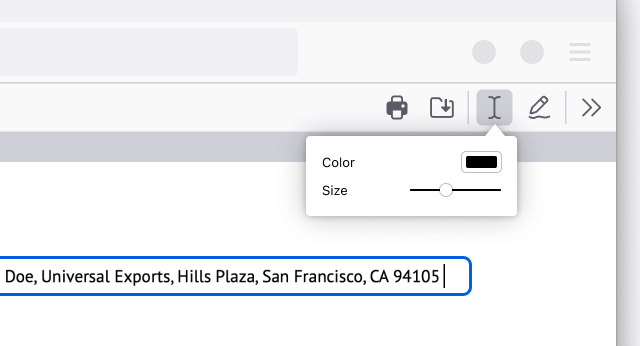
Pievienot tekstu
Atver PDF ar Firefox! Klikšķini uz pogas “Teksts”, lai izvēlētos krāsu un teksta lielumu, pirms iezīmē vietu dokumentā, kur vēlies pievienot tekstu! Tik tik vienkārši!
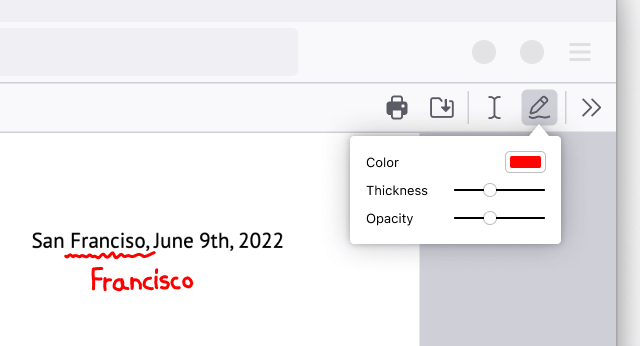
Pievienot zīmējumus
Atveriet PDF failu pārlūkā Firefox. Noklikšķiniet uz ikonas Zīmēt, lai izvēlētos krāsu, biezumu un necaurredzamību, pirms varat zīmēt dokumentā.
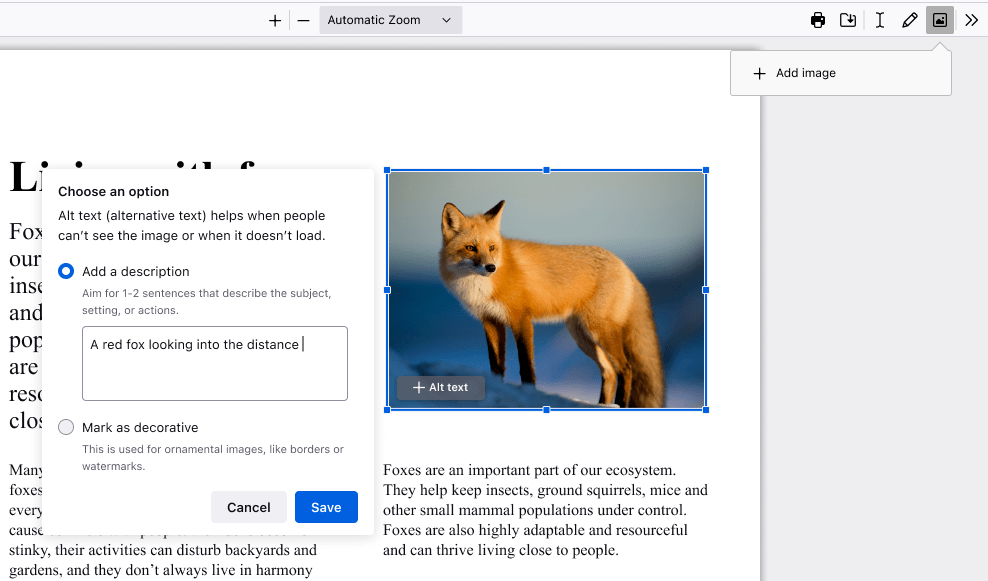
Pievienot attēlu ar alt tekstu
Atveriet PDF failu pārlūkā Firefox. Noklikšķiniet uz attēla ikonas, kas pēc tam aicinās augšupielādēt attēlu. Pielāgojiet attēla izmēru un novietojumu pēc nepieciešamības. Noklikšķiniet uz pogas “+Alt teksts” uz attēla, lai pievienotu fotoattēla aprakstu un padarītu PDF failu pieejamāku.
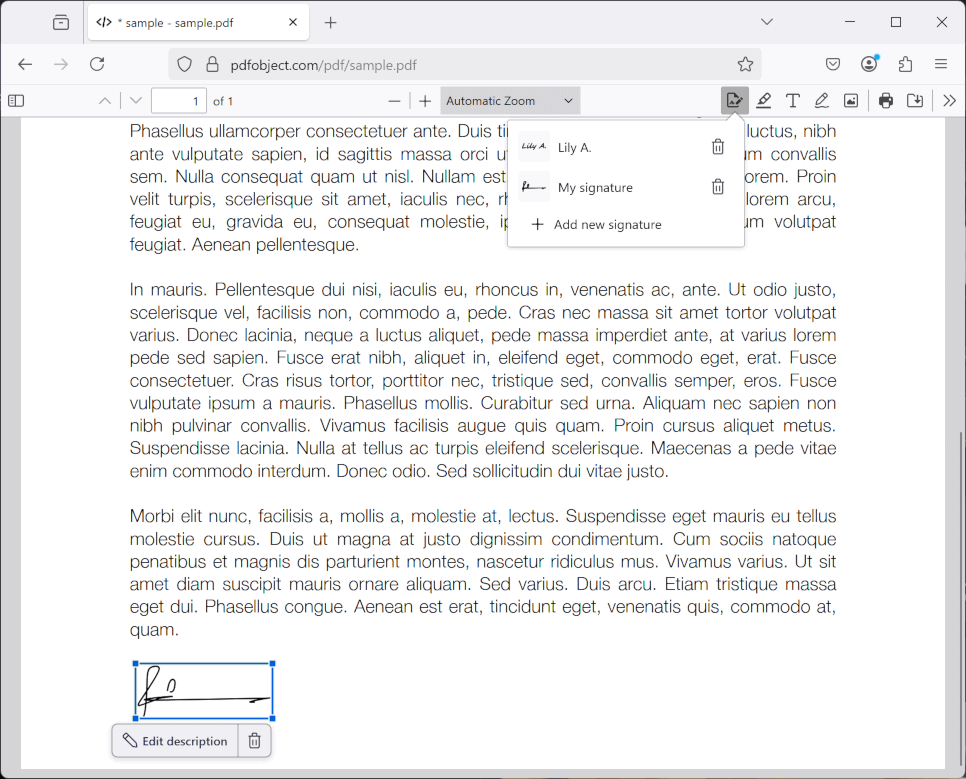
Izveidot parakstu
Atveriet PDF failu pārlūkprogrammā Firefox. Noklikšķiniet uz paraksta ikonas un pēc tam noklikšķiniet uz “Pievienot jaunu parakstu”. Izvēlieties starp Rakstīt, Zīmēt vai Attēls un noklikšķiniet uz pogas Pievienot, lai ievietotu. Varat arī saglabāt savus parakstus un izmantot tos vēlāk.
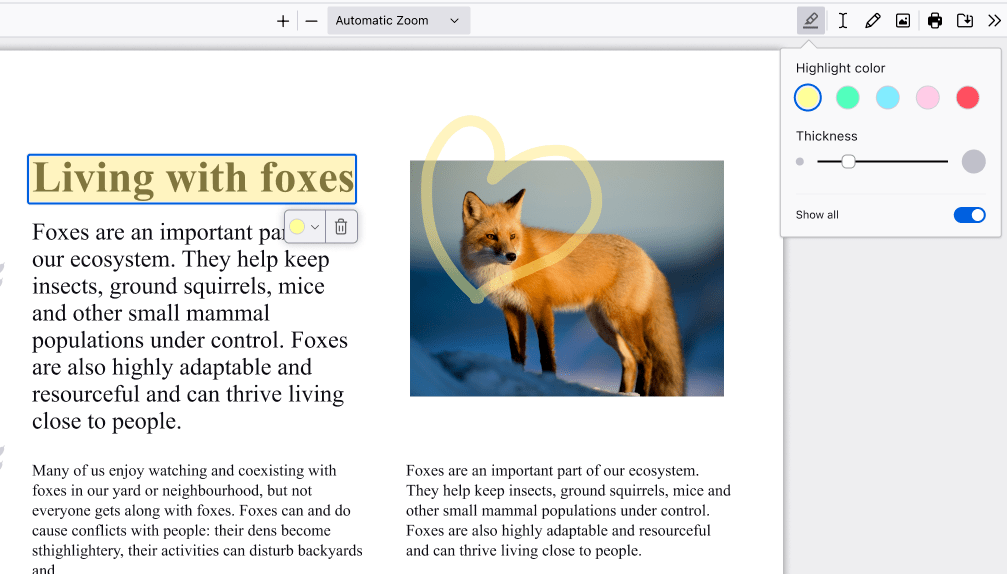
Izveidot izcēlumu
Atveriet PDF failu programmā Firefox. Atlasiet tekstu, kuru vēlaties iezīmēt, pēc tam noklikšķiniet uz iezīmēšanas ikonas, kas parādās zem atlases, vai arī ar peles labo pogu noklikšķiniet, lai konteksta izvēlnē atrastu iezīmēšanas opciju. Noklikšķiniet uz ikonas augšējā labajā stūrī, lai ar brīvroku iezīmētu PDF faila daļas.
Pievienot piebildes
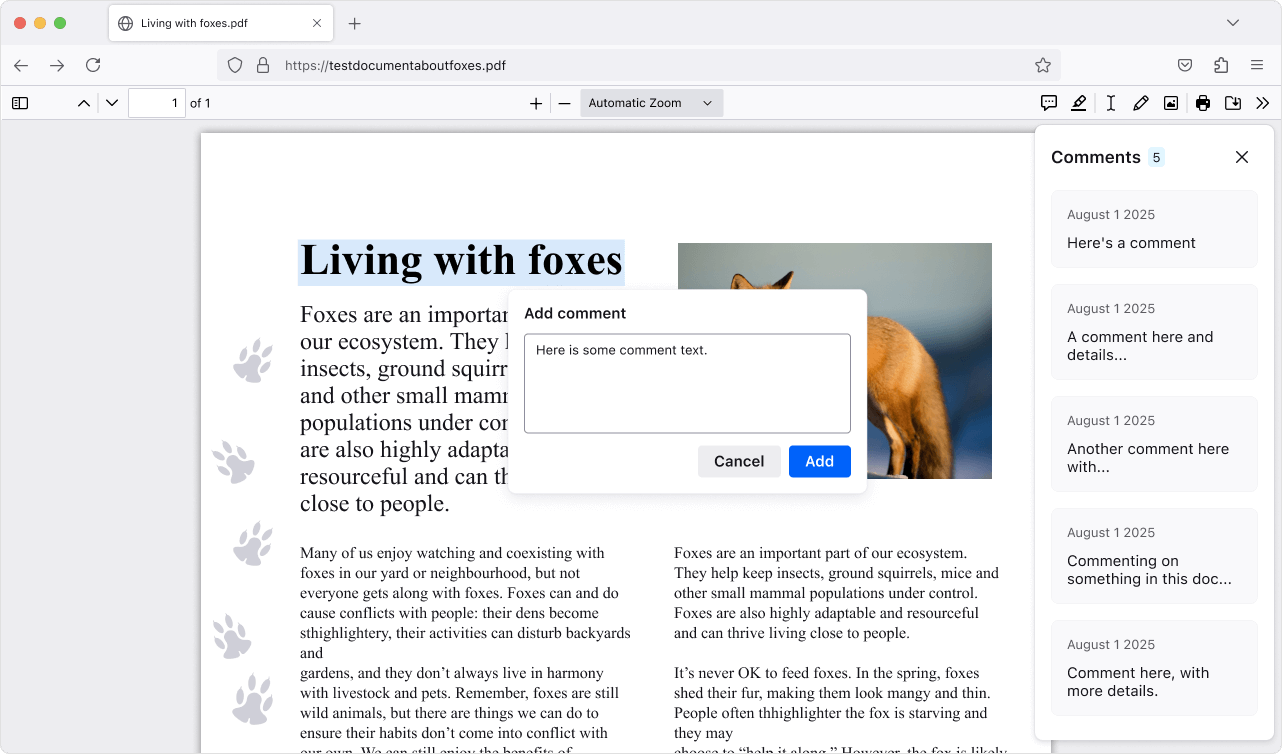
Atveriet PDF datni programmā Firefox. Izveidojiet iezīmējumu, pēc tam noklikšķiniet uz komentāra ikonas, kas parādās zem atlases, ierakstiet komentāru un noklikšķiniet uz Pievienot, lai saglabātu. Daudz komentāru PDF datnē? Noklikšķiniet uz komentāra ikonas augšējā labajā stūrī, lai atvērtu sānu joslu un pārietu uz nepieciešamo komentāru.