Edit PDFs for free with Firefox PDF Editor
If you need to add stuff to a PDF document, now you can do that online with Firefox. Open the PDF in Firefox and click the Text or Draw buttons in the upper right corner to make changes to your document. Download the file to save it with your changes.
Fill in forms online without printing and scanning
We've all faced this: you need to fill in a form that is a PDF, but it isn't editable. In the past, your only option was to print it on a dead tree, add things with ink, and then scan it back into your computer.
No more! Now, all you need to do is edit the PDF online with Firefox, save it, and email it from your computer.
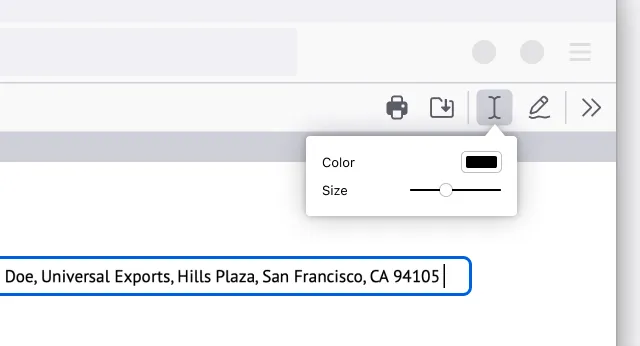
Add text
Open the PDF in Firefox. Click the Text button to choose a color and text size before selecting where on the document you wish to add text. It's that easy!
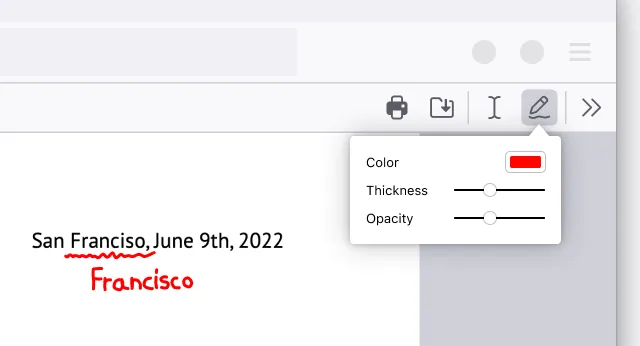
Add drawings
Open the PDF in Firefox. Click the Draw icon to choose a color, thickness and opacity before then being able to draw on the document.
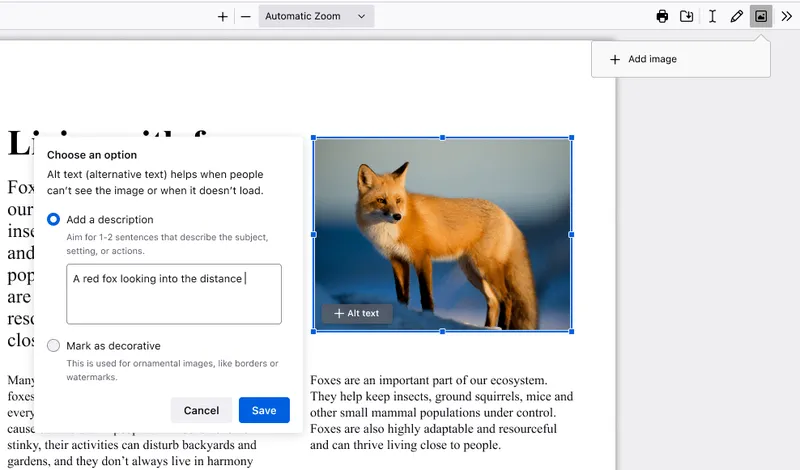
Add image with alt text
Open the PDF in Firefox. Click the image icon, which will then prompt you to upload an image. Adjust size and placement of your image as needed. Click the "+Alt text" button on the image to add a photo description to make your PDF more accessible.
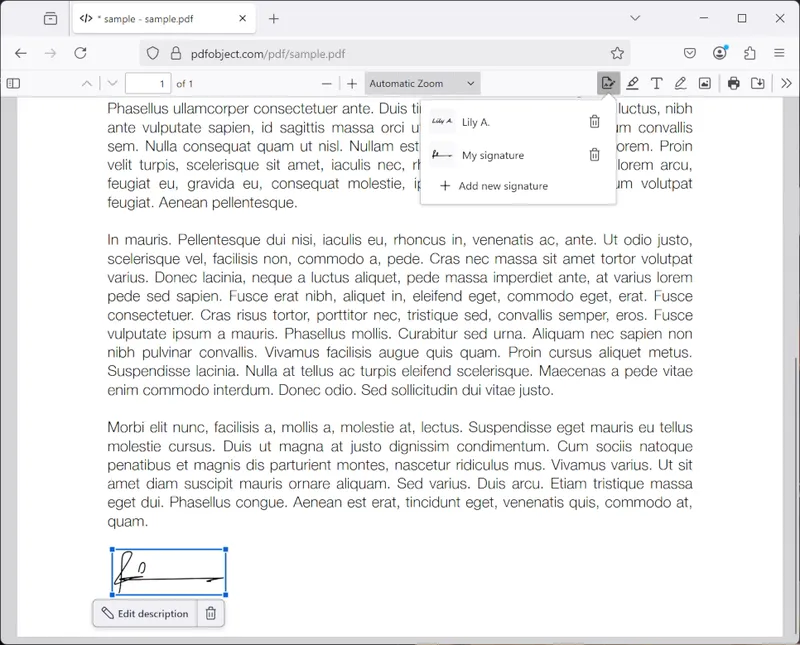
Create a signature
Open the PDF in Firefox. Click the signature icon and then click "Add new signature". Choose between Type, Draw or Image, and click the Add button to insert. You can also save your signatures and use them again later.
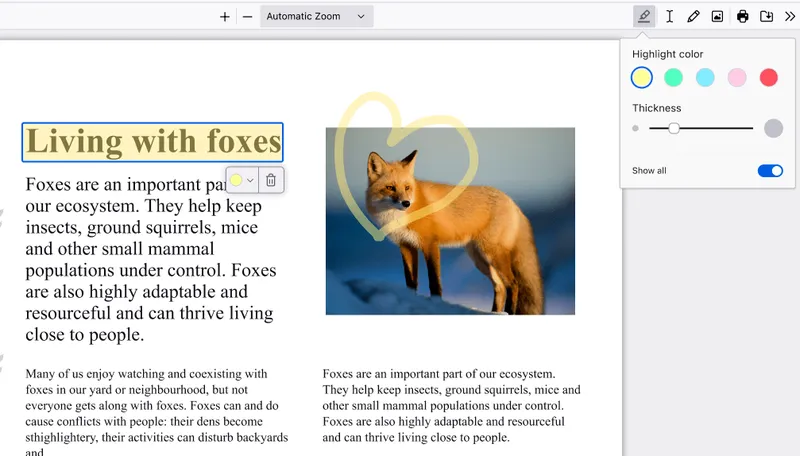
Create a highlight
Open the PDF in Firefox. Select the text you want to highlight, then click the highlight icon that appears below your selection, or right click to find the highlight option in the context menu. Click the icon in the top right to freehand highlight sections of the PDF.
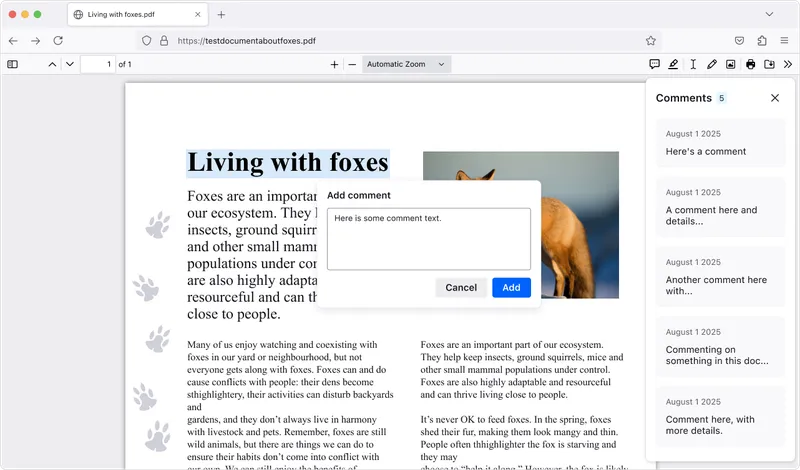
Add comments
Open the PDF in Firefox. Create a highlight, then click the Comment icon that appears below your selection, type your comment, and click Add to save. Lots of comments in a PDF? Click the Comment icon in the top right to open the sidebar and jump to the one you need.