ჩაასწორეთ PDF Firefox-ის უფასო PDF-შემსწორებლით
თუ PDF-დოკუმენტში მასალის დამატება გესაჭიროებათ, ახლა უკვე შეგიძლიათ ამის გაკეთება ვებგვერდზევე Firefox-ით. PDF გახსენით Firefox-ში და ზედა მარჯვენა კუთხეში დაწკაპეთ წარწერის ან ხაზვის ღილაკებს დოკუმენტის ჩასასწორებლად. ჩამოტვირთეთ ფაილი ცვლილებების შესანახად.
შეავსეთ ველები ინტერნეტით, ამობეჭდვისა და სკანირების გარეშე
ყველანი ვაწყდებით ხოლმე ამ დაბრკოლებას: საჭიროა, შევავსოთ ველები PDF-ში, რომელიც არ ექვემდებარება ჩასწორებას. აქამდე ერთადერთი გზა იყო ქაღალდზე ამობეჭდვა, მელნით წარწერების დატანა და შემდეგ ისევ კომპიუტერში შეტანა სკანერით.
ახლა უკვე აღარ! მხოლოდ ვებგვერდზე გახსნილი PDF-ის ჩასწორება მოგიწევთ Firefox-ით, შემდეგ კი შეინახავთ კომპიუტერში და გაგზავნით ელფოსტით.
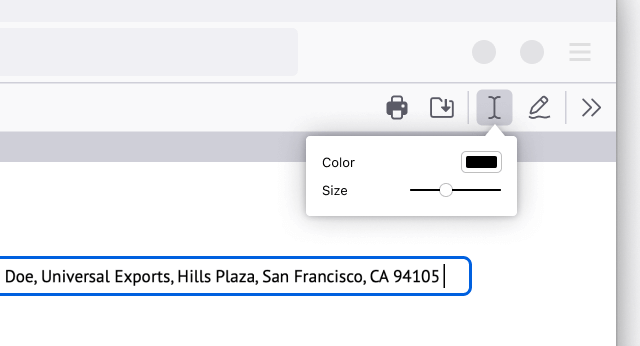
ტექსტის დამატება
გახსენით PDF Firefox-ში. დააჭირეთ ტექსტის ღილაკს, ტექსტის ფერისა და ზომის შესარჩევად, სანამ მიუთითებთ, თუ სად გსურთ ტექსტის დამატება. ძალიან მარტივია!
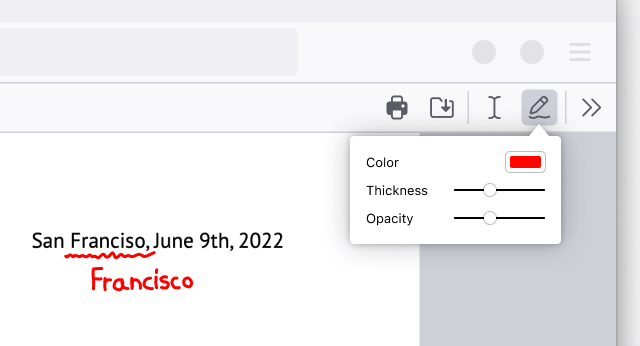
მონახაზის დამატება
დაიხმარეთ Firefox, რომ პირდაპირ გახსნათ PDF. დაწკაპეთ მოხაზვის ხატულას ფერის, სისქისა და გაუმჭვირვალობის შესარჩევად, სანამ მოხაზვას დაიწყებთ დოკუმენტში.
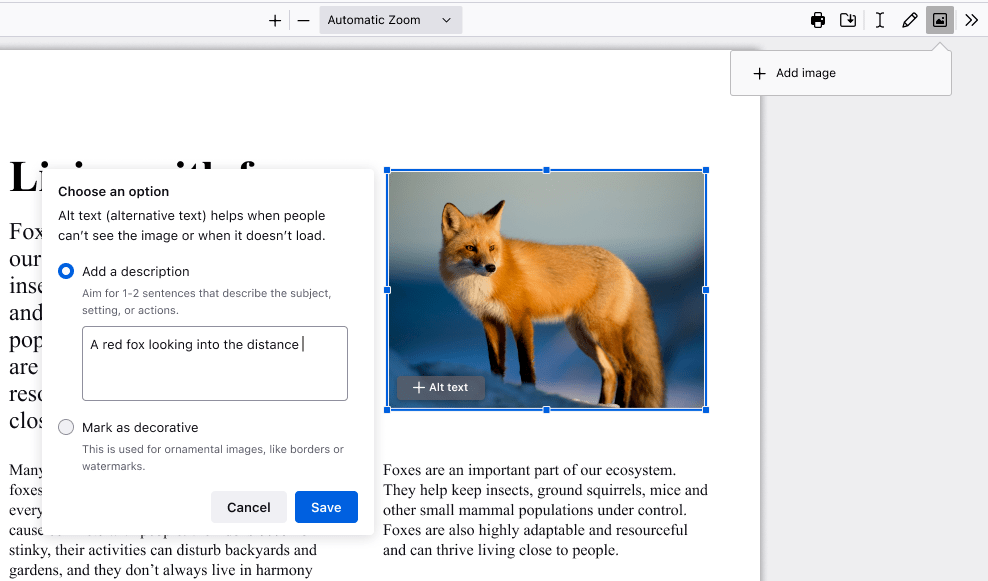
დაამატეთ სურათი თანდართული ტექსტით
გახსენით PDF Firefox-ში. დაწკაპეთ სურათის ხატულას, რომელიც შემდეგ მოგთხოვთ ატვირთოთ სურათი. საჭიროებისამებრ მოარგეთ სურათის ზომა და მდებარეობა. დაწკაპეთ ღილაკზე „+თანდართული წარწერა“ სურათის აღწერის მისათითებლად და PDF-ის ხელმისაწვდომობის გასაუმჯობესებლად.
ხელმოწერის შექმნა
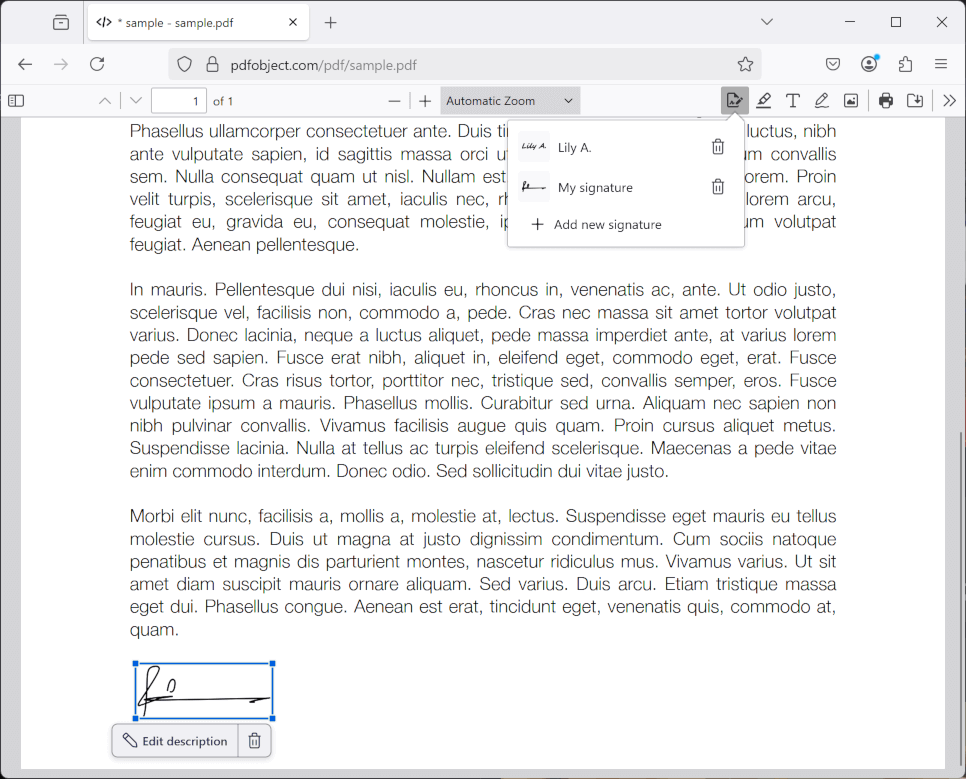
დაიხმარეთ Firefox, რომ პირდაპირ გახსნათ PDF. დააჭირეთ ხელმოწერის ხატულას და შემდეგ „ახალი ხელმოწერის დამატებას“. აირჩიეთ აკრეფა, მოხაზვა ან სურათი და შემდეგ დააჭირეთ დამატების ღილაკს ჩასმისთვის. ასევე შეგიძლიათ შეინახოთ თქვენი ხელმოწერები მოგვიანებით გამოსაყენებლად.
მონიშვნის დამატება
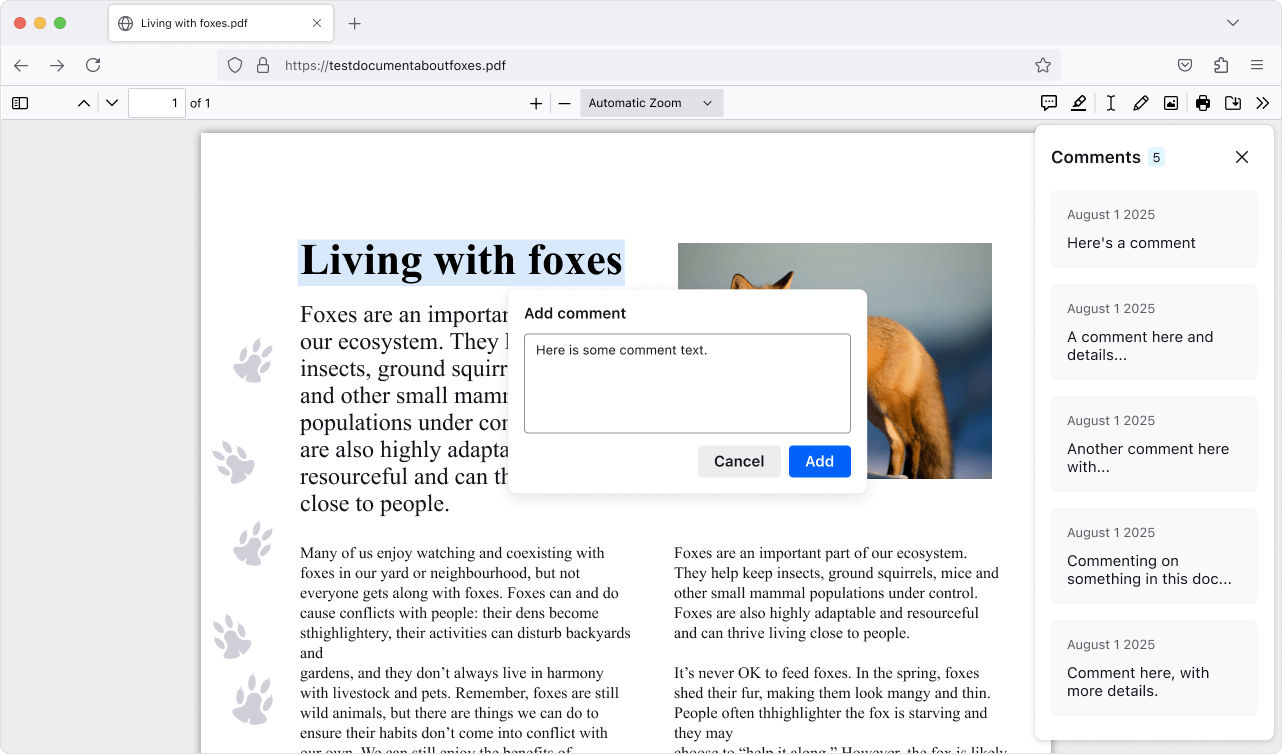
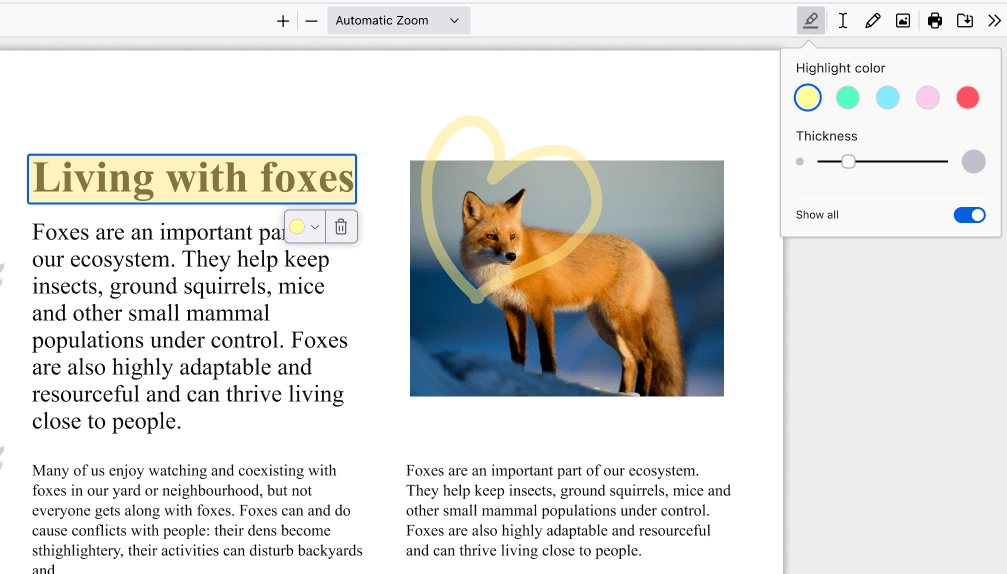
გახსენით PDF Firefox-ში. აირჩიეთ ნაწერი, რომლის მონიშვნაც გსურთ, შემდეგ დაწკაპეთ მონიშვნის ხატულას, რომელიც გამოჩნდება თქვენ მიერ შერჩეულის ქვემოთ ან მარჯვენა წკაპით გამოსულ მენიუში მონახეთ მონიშვნის პარამეტრები. დაწკაპეთ ზედა მარჯვენა კუთხეში არსებულ ხატულას PDF-ფაილის ნაწილების სურვილისამებრ მოსანიშნად.
შენიშვნების დამატება
დაიხმარეთ Firefox, რომ პირდაპირ გახსნათ PDF. მონიშნეთ რამე, შემდეგ დაწკაპეთ შენიშვნის ხატულას, რომელიც გამოჩნდება მონიშნულის ქვემოთ, აკრიფეთ სასურველი მინაწერი და დაწკაპეთ დამატებას შესანახად. ბევრ შენიშვნას შეიცავს PDF? დაწკაპეთ შენიშვნის ხატულას ზედა მარჯვენა კუთხეში გვერდითი ზოლის გასახსნელად და საჭირო მათგანის იოლად მოსანახად.