Edit PDF gratis dengan Editor PDF Firefox
Jika Anda perlu menambahkan sesuatu ke dokumen PDF, kini Anda dapat melakukannya secara daring dengan Firefox. Buka PDF di Firefox lalu klik tombol Teks atau Gambar di sudut kanan atas untuk mengubah dokumen Anda. Unduh file untuk menyimpannya dengan perubahan.
Isi formulir secara daring tanpa perlu mencetak dan melakukan pemindaian
Kita semua pernah menghadapinya: perlu mengisi formulir PDF, tapi formulirnya tidak dapat diedit. Pada masa lalu, satu-satunya opsi yang tersedia adalah mencetaknya di kertas, mengisinya dengan tinta, lalu memindainya kembali ke komputer Anda.
Tidak lagi! Sekarang, yang perlu Anda lakukan hanyalah mengedit PDF secara daring dengan Firefox, menyimpannya, lalu mengirimkan melalui email dari komputer Anda.
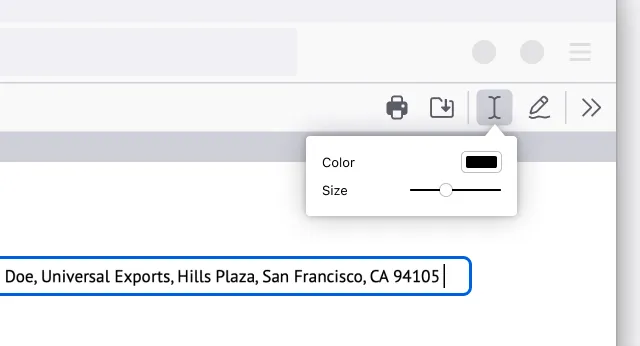
Tambahkan teks
Buka PDF di Firefox. Klik tombol Teks untuk memilih warna dan ukuran teks sebelum menentukan area pada dokumen tempat Anda ingin menambahkan teks. Semudah itu!
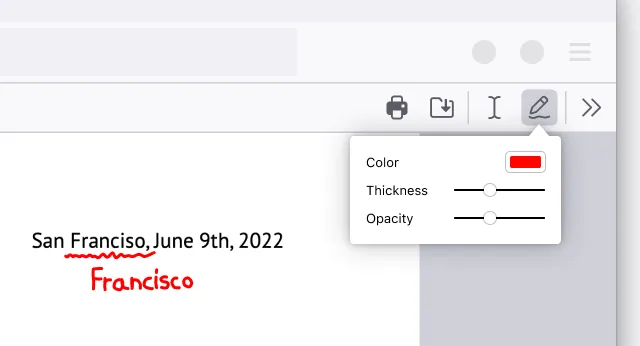
Tambahkan gambar
Buka PDF di Firefox. Klik ikon Gambar untuk mengatur warna, ketebalan, dan tingkat opasitas sebelum mulai menggambar pada dokumen.
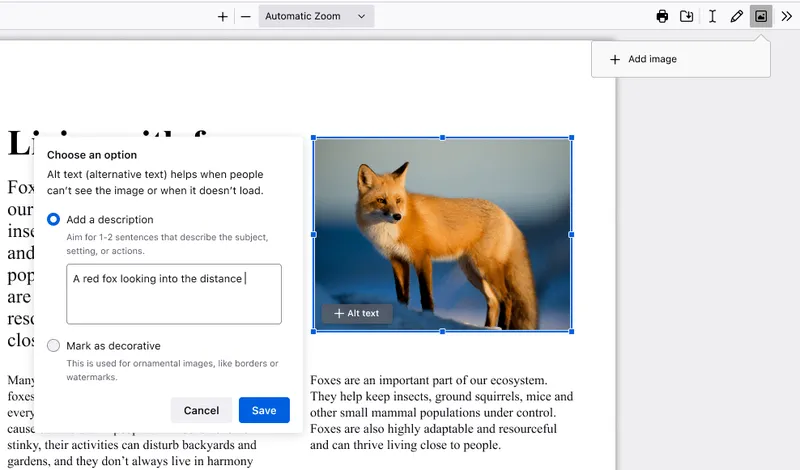
Tambahkan gambar dengan alt text
Buka PDF di Firefox. Klik ikon gambar, lalu sistem akan meminta Anda untuk mengunggah gambar. Atur ukuran dan penempatan gambar Anda sesuai kebutuhan. Klik tombol “+Alt text” pada gambar untuk menambahkan deskripsi foto agar PDF Anda lebih mudah diakses.
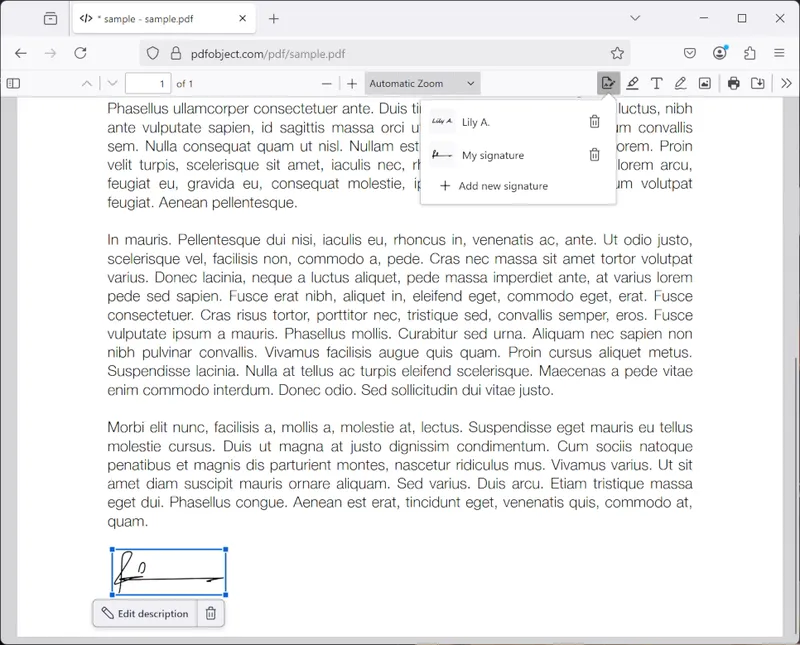
Buat tanda tangan
Buka PDF di Firefox. Klik ikon tanda tangan, lalu pilih “Tambahkan tanda tangan baru”. Pilih salah satu opsi Ketik, Gambar, atau Gambar Tanda Tangan, lalu klik tombol Tambahkan untuk menyisipkannya. Anda juga bisa menyimpan tanda tangan dan menggunakannya kembali nanti.
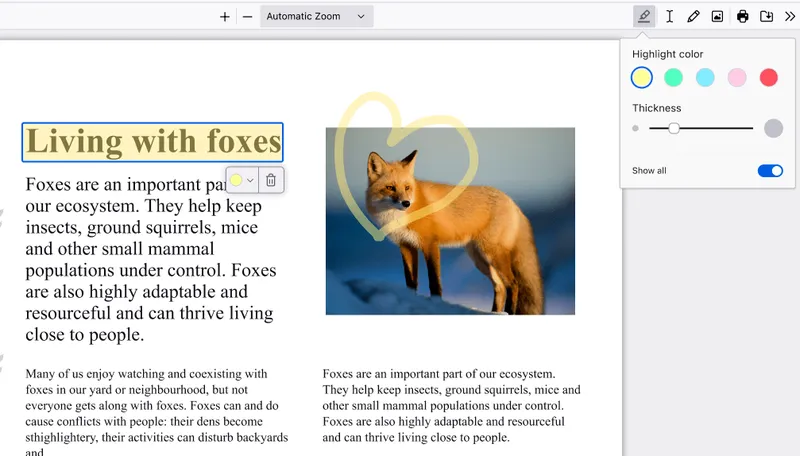
Buat sorotan
Buka PDF di Firefox. Pilih teks yang ingin Anda sorot, lalu klik ikon sorot yang muncul di bawah pilihan Anda, atau klik kanan untuk menemukan opsi sorot di menu konteks. Klik ikon di kanan atas untuk menyorot bagian PDF secara bebas dengan tangan.
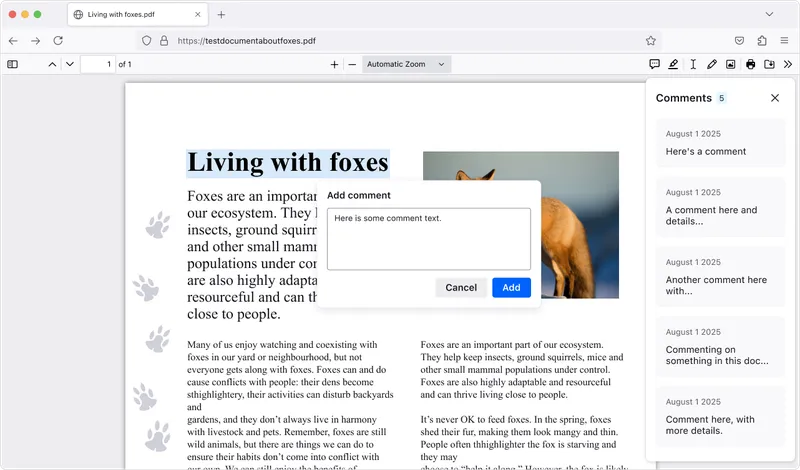
Tambahkan komentar
Buka PDF di Firefox. Buat sorotan, lalu klik ikon Komentar yang muncul di bawah teks yang dipilih, ketik komentar, kemudian klik Tambahkan untuk menyimpannya. Banyak komentar di file PDF? Klik ikon Komentar di kanan atas untuk membuka bilah samping dan langsung menuju komentar yang Anda cari.