Szerkesszen ingyenesen PDF-eket a Firefox PDF szerkesztőjével
Ha dolgokkal kell kiegészítenie egy PDF-dokumentumot, akkor most megteheti online, a Firefox segítségével. Nyissa meg a PDF-et a Firefoxban, és kattintson a Szöveg vagy a Rajz gombra a jobb felső sarokban, hogy módosítsa a dokumentumot. Töltse le a fájlt, és mentse a módosításokkal.
Töltse ki az űrlapokat online, nyomtatás és szkennelés nélkül
Mindannyian találkoztunk már ezzel: ki kell töltenie egy űrlapot, amely PDF, de nem szerkeszthető. A múltban az egyetlen lehetőség az volt, hogy kinyomtatta egy halott fára, tintával hozzáadta dolgokat, majd visszaszkennelte a számítógépére.
Többé nem! Most már nincs más dolga, mint online szerkeszteni a PDF-et a Firefoxszal, elmenteni, és elküldeni e-mailben a számítógépéről.
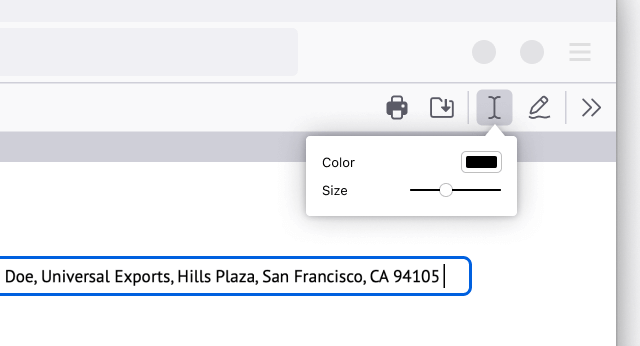
Szöveg hozzáadása
Nyissa meg a PDF-et a Firefoxban. Kattintson a Szöveg gombra a szöveg színének és méretének beállításához, mielőtt kijelölné, hogy hová adná hozzá a szöveget a dokumentumhoz. Ilyen egyszerű!
Rajzok hozzáadása
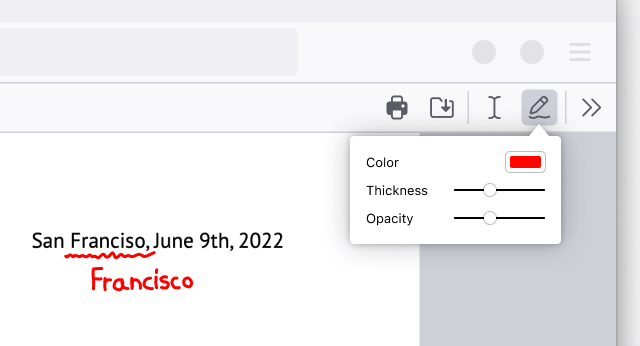
Nyissa meg a PDF-et a Firefoxban. Kattintson a Rajzolás ikonra a szín, a vastagság és az átlátszatlanság kiválasztásához, ezután rajzolhat a dokumentumra.
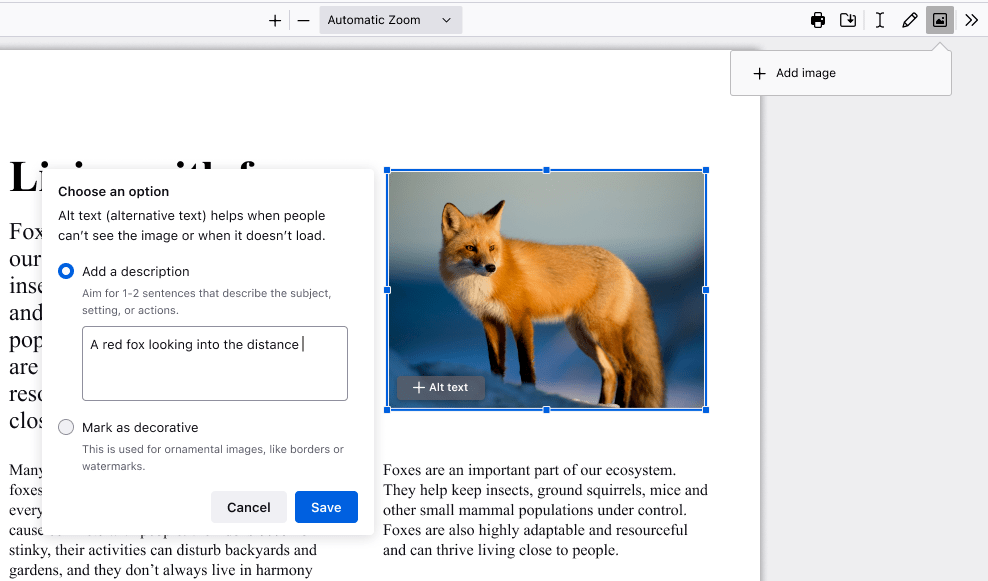
Kép hozzáadása alternatív szöveggel
Nyissa meg a PDF-t a Firefoxban. Kattintson a kép ikonra, amely a kép feltöltését kéri. Igény szerint módosítsa a kép méretét és elhelyezését. Kattintson az „+Alternatív szöveg” gombra a képen, hogy leírást adjon hozzá a képhez, hogy akadálymentesebbé tegye a PDF-et.
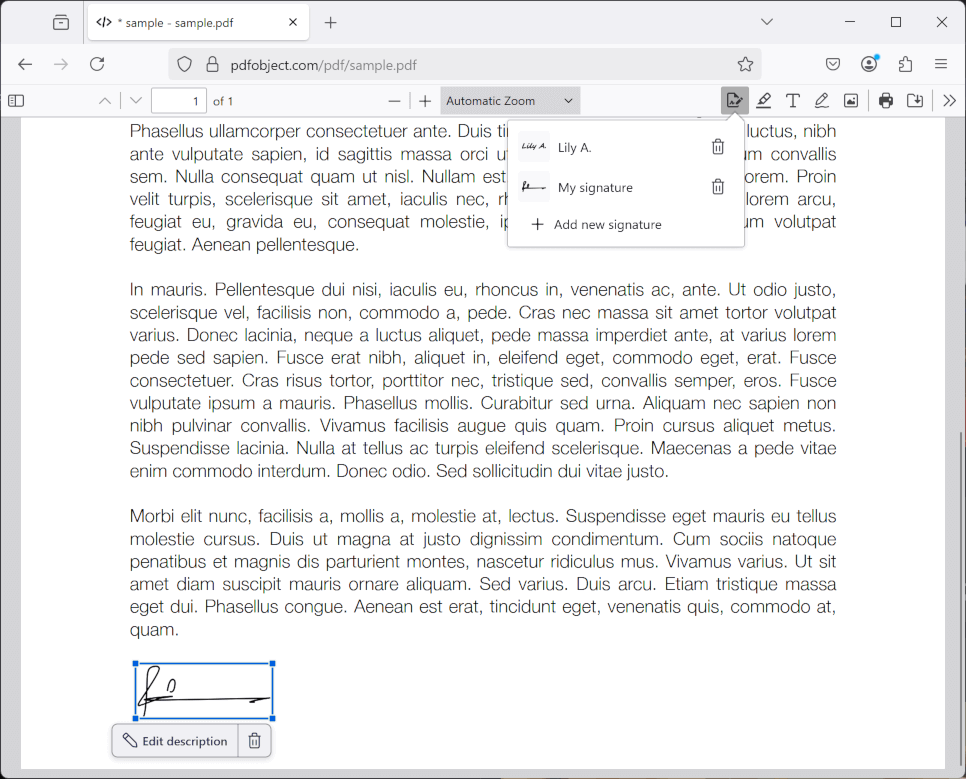
Aláírás létrehozása
Nyissa meg a PDF-t a Firefoxban. Kattintson az aláírás ikonra, majd kattintson az „Új aláírás hozzáadása” gombra. Válasszon a Típus, Rajzolás vagy Kép közül, és kattintson a Hozzáadás gombra a beszúráshoz. Az aláírásait mentheti, és később újra felhasználhatja.
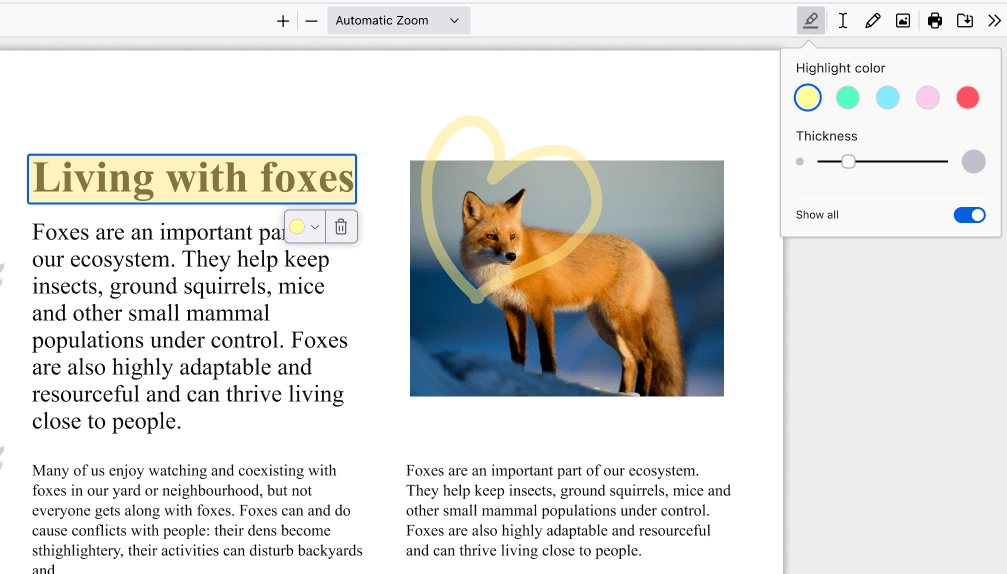
Kiemelés létrehozása
Nyissa meg a PDF-t a Firefoxban. Jelölje ki a kiemelendő szöveget, majd kattintson a kiemelés ikonra, amely a kijelölése alatt jelenik meg, vagy kattintson jobb gombbal, hogy megtalálja a kiemelési lehetőséget a helyi menüben. Kattintson a jobb felső sarokban található ikonra, hogy a PDF egyes részeinek szabadkézi kiemeléséhez.
Megjegyzések hozzáadása
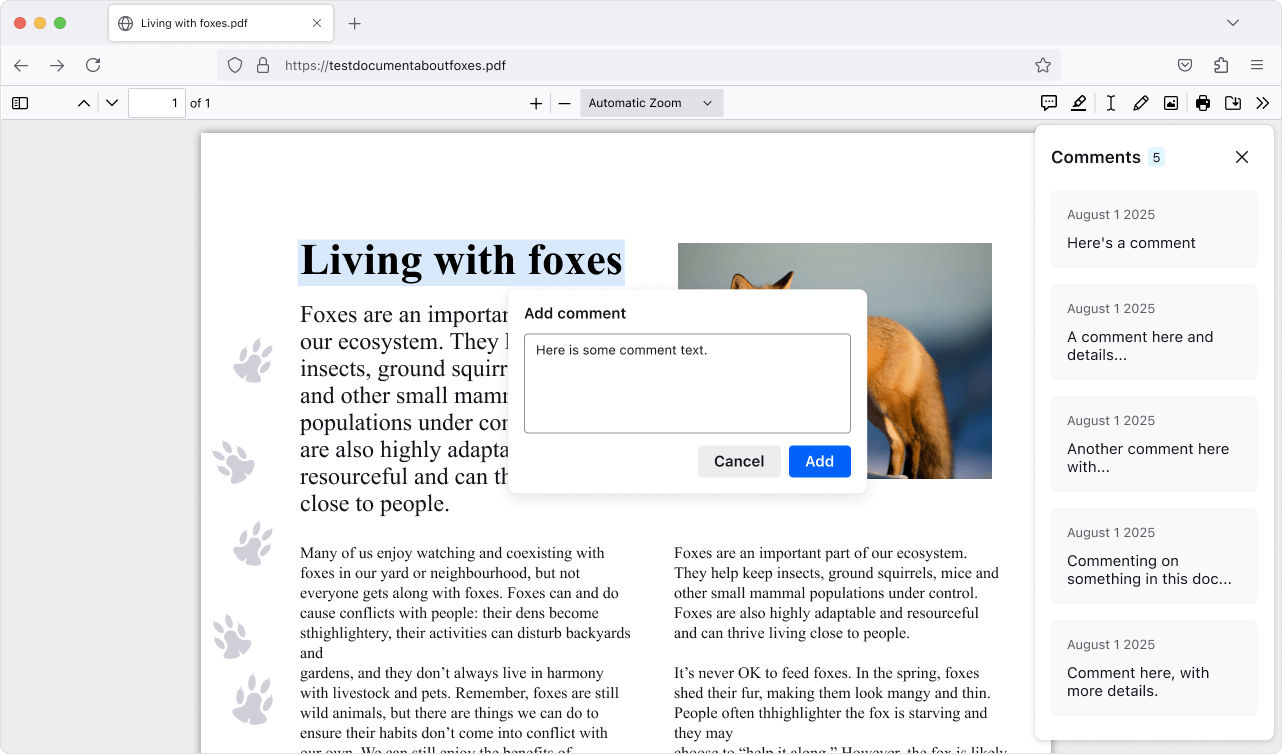
Nyissa meg a PDF-t a Firefoxban. Hozzon létre egy kiemelést, majd kattintson a kiválasztottak alatt megjelenő Megjegyzés ikonra, írja be a megjegyzését, és kattintson a Hozzáadásra a mentéshez. Sok megjegyzés egy PDF-ben? Kattintson a Megjegyzés ikonra a jobb felső sarokban az oldalsáv megnyitásához, és ugorjon a kívántra.