Besplatno uredi PDF datoteke s Firefox PDF upravljačem
Ako moraš nešto dodati u PDF dokument, sada to možeš učiniti online s Firefoxom. Otvori PDF u Firefoxu i klikni gumb „Tekst” ili „Crtanje” u gornjem desnom kutu za mijenjanje dokumenta. Preuzmi datoteku za spremanje datoteke s promjenama.
Ispuni obrasce online bez ispisa i skeniranja
Svi smo se već suočili s ovime: moramo ispuniti obrazac u PDF formatu, ali se datoteka ne može mijenjati. U prošlosti je jedina opcija bila da je ispišeš na papir, dodaš stvari tintom i zatim ga skeniraš natrag u svoje računalo.
Ne više! PDF datoteku sada možeš urediti online s Firefoxom, spremiti je i poslati e-poštom sa svog računala.
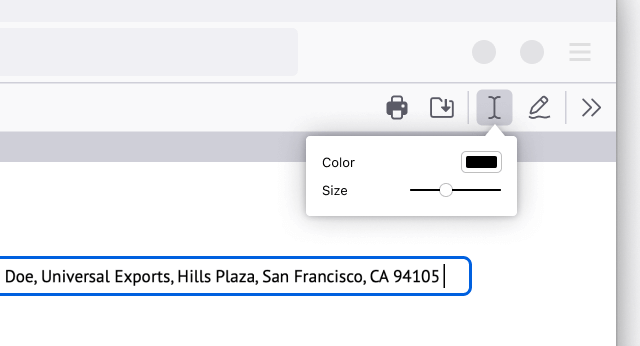
Dodaj tekst
Otvori PDF u Firefoxu. Pritisni gumb „Tekst” za biranje boje i veličine teksta prije biranja mjesta u dokumentu gdje želiš dodati tekst. Tako jednostavno!
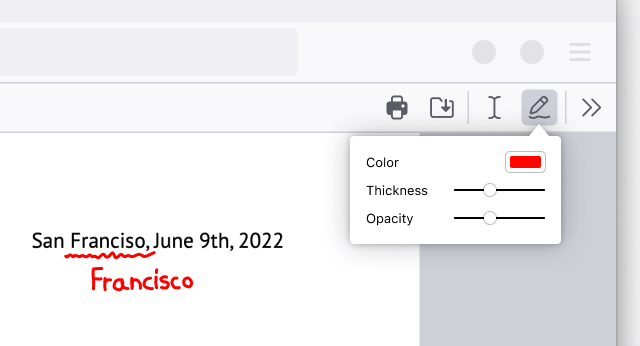
Dodaj crteže
Otvori PDF u Firefoxu. Klikni ikonu za crtanje i odaberi boju, debljinu i neprozirnost prije crtanja po dokumentu.
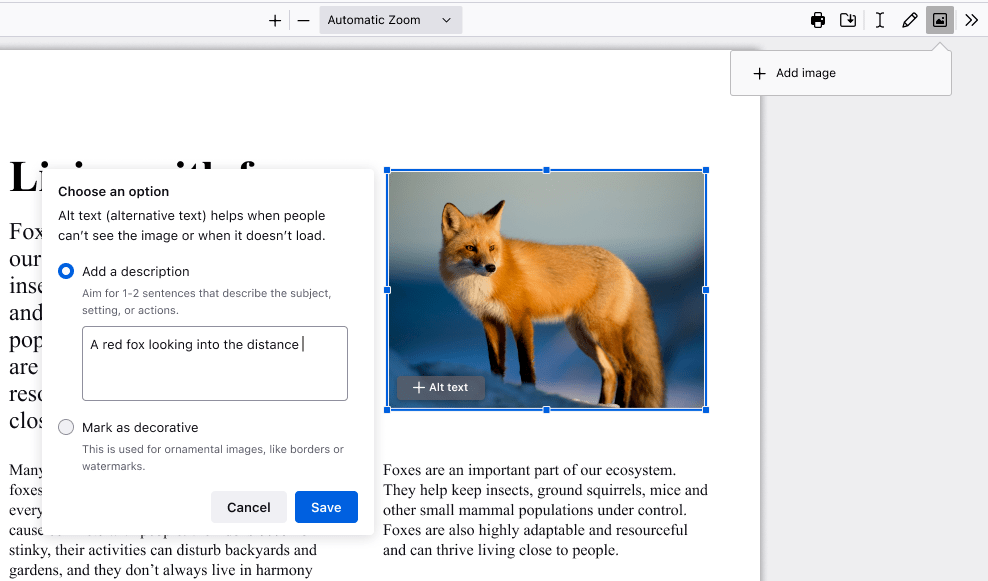
Dodaj sliku s alternativnim tekstom
Otvori PDF u Firefoxu. Klikni ikonu za slike koja će te zatražiti da učitaš sliku. Po potrebi prilagodi veličinu i položaj svoje slike. Klikni gumb „Alternativni tekst” na slici za dodavanje opisa slike kako bi tvoj PDF pristupačniji.
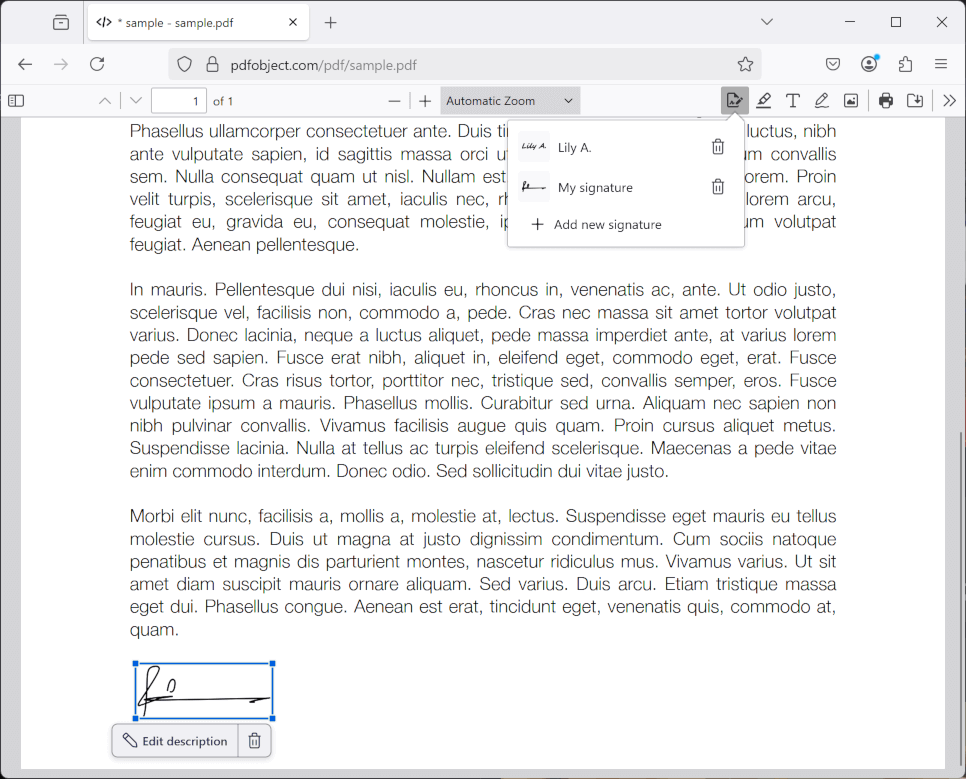
Stvori potpis
Otvori PDF u Firefoxu. Klikni ikonu za potpis, a zatim klikni „Dodaj novi potpis”. Odaberi između opcije „Vrsta”, „Crtanje” ili „Slika„” i klikni gumb „Dodaj” za umetanje. Potpise možeš i spremiti te ih kasnije ponovo koristiti.
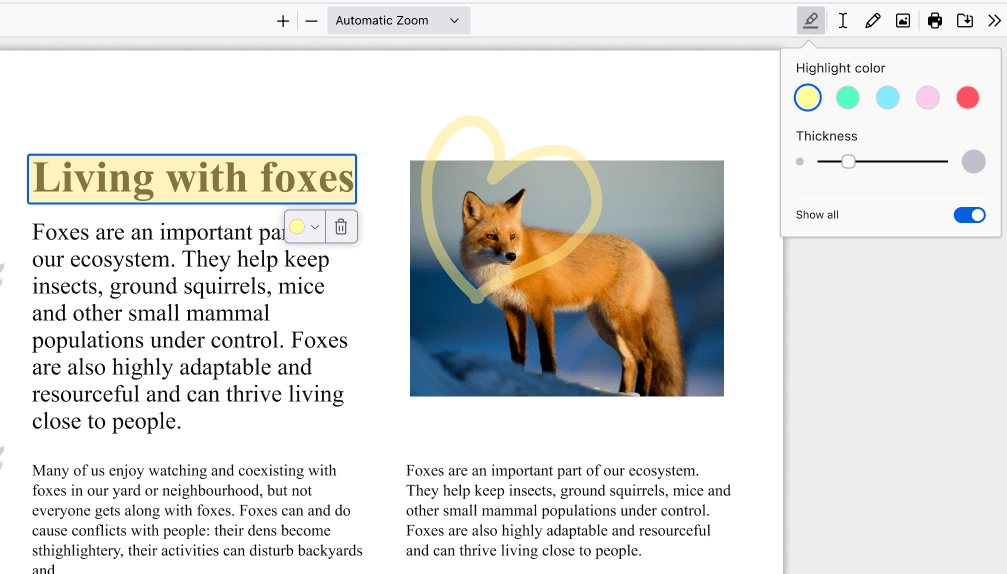
Dodaj isticanje
Otvori PDF u Firefoxu. Odaberi tekst koji želiš istaknuti, zatim klikni ikonu za isticanje koja se pojavljuje ispod tvog odabira ili klikni desnom tipkom miša da pronađeš opciju za isticanje u kontekstnom izborniku. Klikni ikonu u gornjem desnom kutu za prostoručno isticanje dijelova PDF-a.
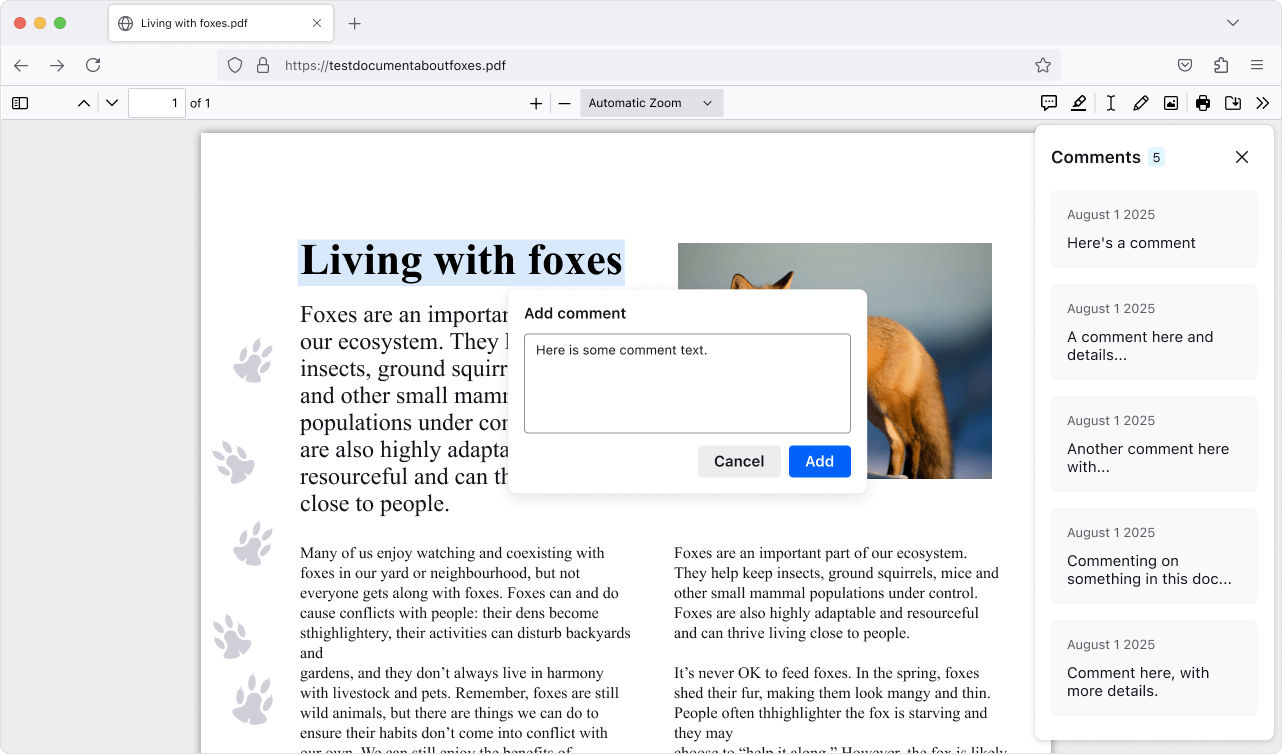
Dodaj komentare
Otvori PDF u Firefoxu. Označi jedan dio sadržaja, a zatim klikni ikonu za komentare koja će se pojaviti ispod tvog odabira, upiši komentar i klikni „Dodaj” za spremanje. Puno komentara u PDF-u? Klikni ikonu za komentare u gornjem desnom kutu. Otvorit će se bočna traka u kojoj možeš skočiti na onaj koji ti treba.