Firefox PDF एडिटर की मदद से मुफ़्त में PDF फ़ाइलें एडिट करें
अगर आपको किसी PDF दस्तावेज़ में कुछ जोड़ने की आवश्यकता है, तो अब आप इसे Firefox के जरिए ऑनलाइन कर सकते हैं। Firefox में PDF खोलें और अपने दस्तावेज़ में बदलाव करने के लिए ऊपरी दाएं कोने में टेक्स्ट या ड्रॉ करें बटन पर क्लिक करें। फ़ाइल को अपने बदलावों के साथ सेव करने के लिए इसे डाउनलोड करें।
बिना प्रिंट और स्कैनिंग किए ही ऑनलाइन फ़ॉर्म भरें
आपको एक फ़ॉर्म भरना है जो एक PDF है, मगर इसे एडिट नहीं किया जा सकता: ऐसी दिक्कत कभी न कभी हम सभी के सामने आई है। पहले, आपके पास एकमात्र विकल्प यह होता था कि पेड़ काटकर बनाए गए कागज पर इसे प्रिंट किया जाए, पेन व स्याही से संपादन किया जाए और और फिर इसे वापस कंप्यूटर में स्कैन किया जाए।
अब ऐसा नहीं है! अब, आपको बस PDF फ़ाइल को Firefox के जरिए ऑनलाइन एडिट करना है, इसे सेव करना है, और इसे अपने कंप्यूटर से ईमेल करना है।
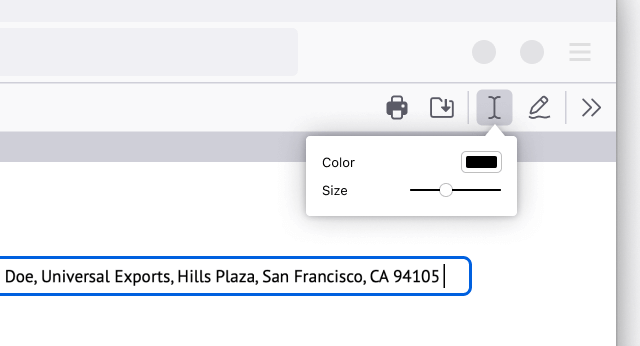
पाठ जोड़ें
Firefox में PDF खोलें। दस्तावेज़ में आपको जहां टेक्स्ट जोड़ना है, उसे सलेक्ट करने से पहले कलर और टेक्स्ट साइज चुनने के लिए टेक्स्ट बटन पर क्लिक करें। यह बेहद आसान है!
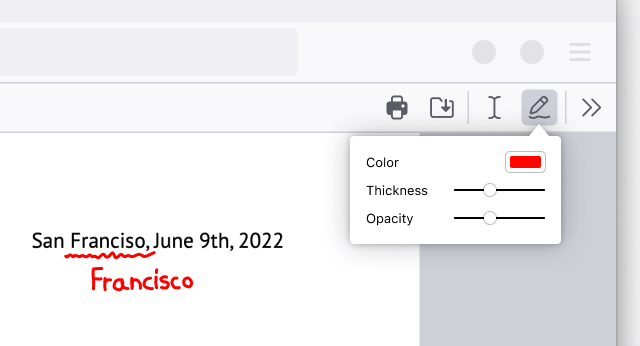
ड्रॉइंग जोड़ें
Firefox में PDF खोलें। दस्तावेज़ पर आप ड्रॉ कर सकें, इसके लिए कलर, मोटाई और ओपेसिटी यानी अपारदर्शिता चुनने के लिए 'ड्रॉ करें' आइकन पर क्लिक करें।
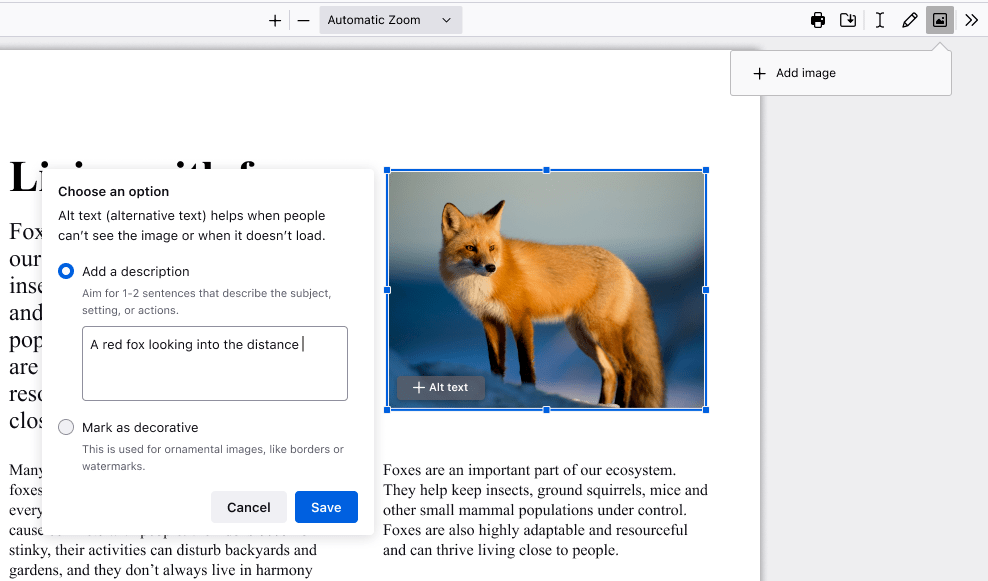
अल्टरनेटिव टेक्स्ट वाली इमेज जोड़ें
Firefox में PDF खोलें। इमेज आइकन पर क्लिक करें, जो आपको एक इमेज अपलोड करने के लिए कहेगा। आवश्यकतानुसार अपनी इमेज की साइज और जगह एडजस्ट करें। अपने PDF को अधिक सुलभ बनाने हेतु फ़ोटो विवरण जोड़ने के लिए इमेज में "+Alt टेक्स्ट" बटन पर क्लिक करें।
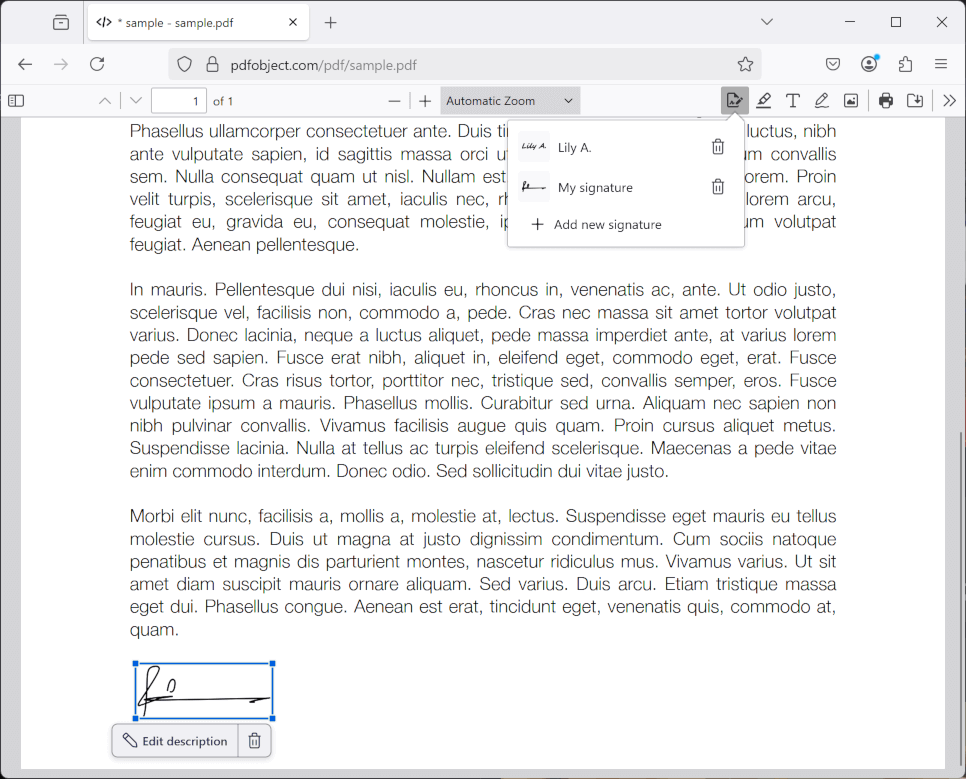
सिग्नेचर बनाएं
Firefox में PDF खोलें। सिग्नेचर आइकन पर क्लिक करें और फिर "नया सिग्नेचर जोड़ें" पर क्लिक करें। टाइप, ड्रॉ या इमेज में से चुनें, और फिर इन्सर्ट करने के लिए 'जोड़ें' बटन पर क्लिक करें। आप अपने सिग्नेचर सेव कर सकते हैं और उन्हें बाद में फिर से इस्तेमाल कर सकते हैं।
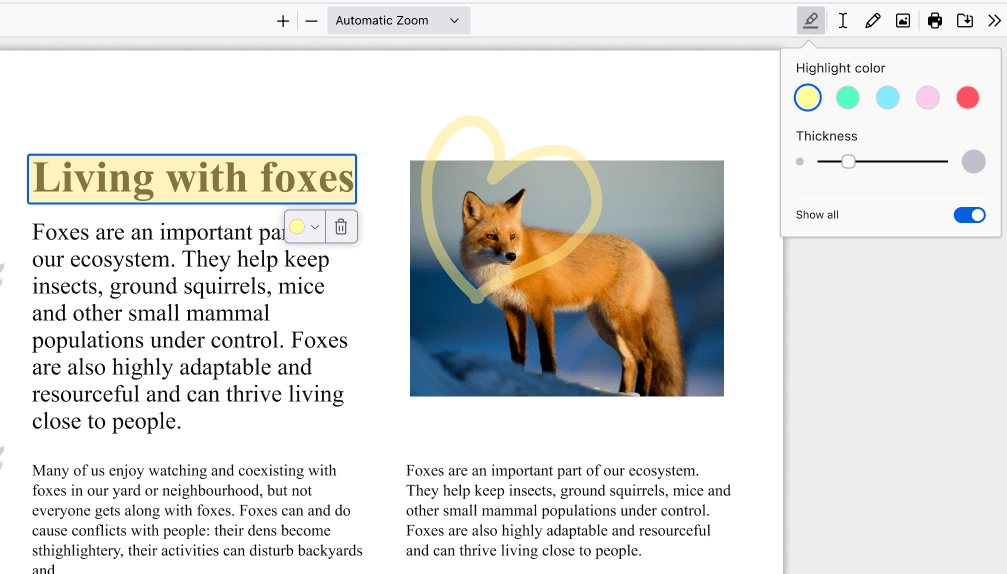
हाइलाइट करें
Firefox में PDF खोलें। वह टेक्स्ट चुनें जिसे आप हाइलाइट करना चाहते हैं, फिर जो आपने चुना है उसके नीचे दिखाई देने वाले हाइलाइट आइकन पर क्लिक करें, या संदर्भ मेनू में हाइलाइट विकल्प खोजने के लिए राइट क्लिक करें। PDF के फ़्रीहैंड हाइलाइट सेक्शन के एकदम ऊपर दाईं ओर आइकन पर क्लिक करें।
कमेंट जोड़ें
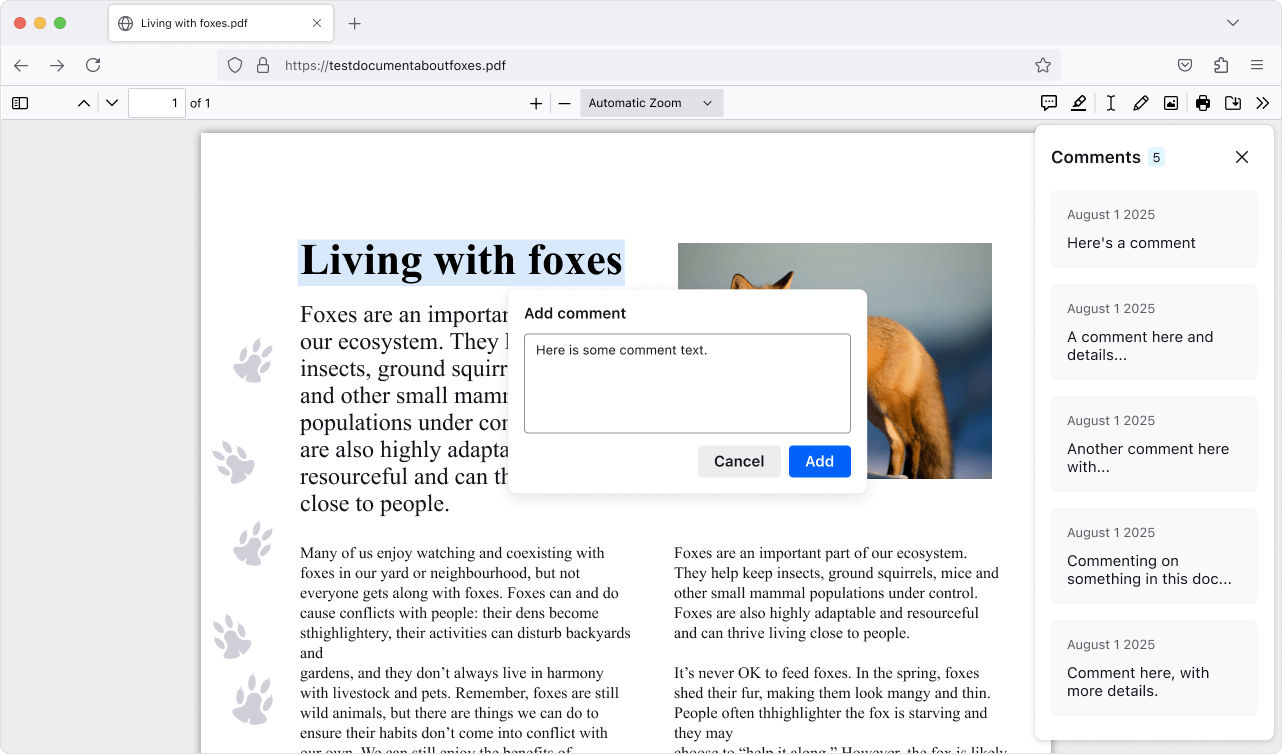
Firefox में PDF खोलें। जिस पर कमेंट करना है उसे हाइलाइट करें, फिर नीचे दिखाई देने वाले कमेंट आइकन पर क्लिक करें, अपना कमेंट लिखें और ‘जोड़ें’ पर क्लिक करके इसे सेव करें। PDF में ढेर सारे कमेंट? अपनी ज़रूरत का कमेंट झटपट ढूंढना है तो ऊपर दाएं कोने में कमेंट आइकन पर क्लिक करें, साइडबार खोलें और ढूंढें।