
Vous y êtes ! Découvrez comment l’utiliser.
Pas sûr par où commencer ?
Voici quelques façons dont nos premiers testeurs ont trouvé Smart Window particulièrement utile.

Des comparaisons plus claires
Plusieurs onglets ouverts sur le même sujet ?
Demandez à la fenêtre intelligente de vous indiquer les principales différences entre les options pour pouvoir les comparer rapidement.
C’est une fonctionnalité idéale pour : les achats, les recherches, l’organisation de voyages ou la recherche de recommandations.

Essayez ce prompt: “Compare @Tab et @Tab. Quelle option me conseilles-tu concernant [insérez ce qui vous importe, comme le prix, la note, la qualité, etc.]”
Résultat : la fenêtre intelligente lit les onglets et vous fournit une comparaison. Cliquez sur n’importe lequel des onglets indiqués pour vérifier la source.

Rappels rapides
Vous avez oublié où vous aviez vu une info ?
Demandez à la fenêtre intelligente de vous remontrer des pages issues de votre activité récente, pour reprendre là où vous en étiez.
Fonctionne également pour : trouver une ligne dans une longue page, faire un résumé ou vérifier rapidement un détail.
Essayez ce prompt: “Montre-moi [décrivez les onglets ouverts ou les sites que vous avez visités]”
Résultat : la fenêtre intelligente scanne vos onglets ouverts et vous présente une liste de ce qu’elle a trouvé.
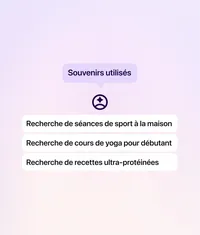
Réponses améliorées
Vous voulez des réponses personnalisées ?
Autorisez la fenêtre intelligente à utiliser les souvenirs – c’est-à-dire ce qu’elle a appris en se basant sur votre activité – pour personnaliser vos résultats. Vous pouvez consulter, sélectionner ou supprimer les souvenirs à tout moment dans les Paramètres.
Comment procéder ::
Quand une réponse utilise les souvenirs, vous verrez l’icône des souvenirs s’afficher en-dessous. Cliquez dessus pour voir quels souvenirs ont été utilisés. Supprimez les souvenirs que vous ne souhaitez pas conserver. Ou choisissez « Réessayer sans les souvenirs » pour obtenir une réponse moins personnalisée.