Modifier gratuitement des PDF avec PDF Editor sur Firefox
Si vous avez besoin d’ajouter des informations à un fichier PDF, vous pouvez désormais le faire en ligne avec Firefox. Ouvrez le PDF dans Firefox, et cliquez sur les icônes Texte ou Dessin dans le coin supérieur droit pour modifier votre document. Téléchargez le fichier pour l’enregistrer avec vos changements.
Remplissez des formulaires en ligne sans les imprimer et les scanner
Tout le monde a déjà vécu ça : vous avez besoin de remplir un formulaire au format PDF, mais il n’est pas modifiable. Auparavant, votre seule option était de l’imprimer, de le remplir puis de le scanner, utilisant ainsi de l’encre et du papier.
Mais c’est terminé ! Désormais, il vous suffit de modifier le PDF en ligne avec Firefox, de l’enregistrer et de l’envoyer par e-mail directement depuis votre ordinateur.
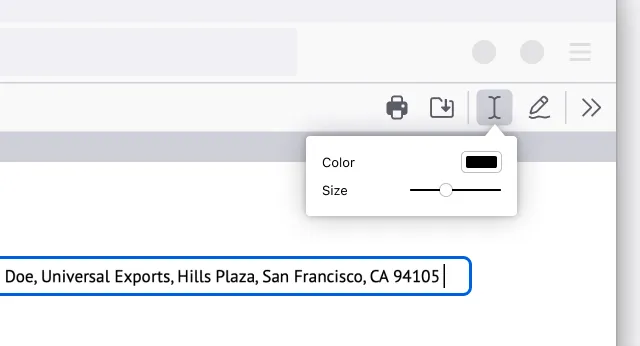
Ajoutez du texte
Ouvrez le PDF dans Firefox. Cliquez sur l'icône Texte pour choisir la couleur et la taille du texte avant de sélectionner l’endroit de votre document où vous souhaitez l’ajouter. C’est tout simple !
Ajouter des dessins
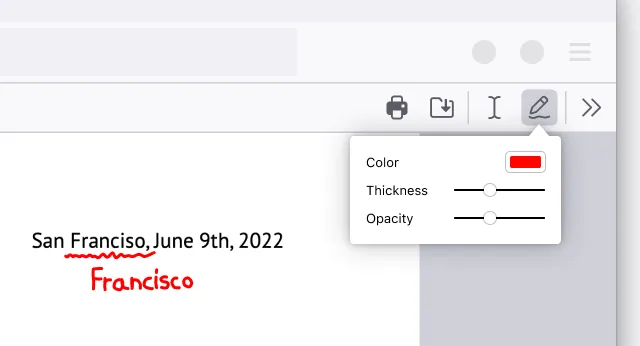
Ouvrez le PDF dans Firefox. Cliquez sur l’icône Dessin pour choisir la couleur, l’épaisseur et l’opacité du trait avant de dessiner sur le document.
Ajouter une image avec un texte descriptif
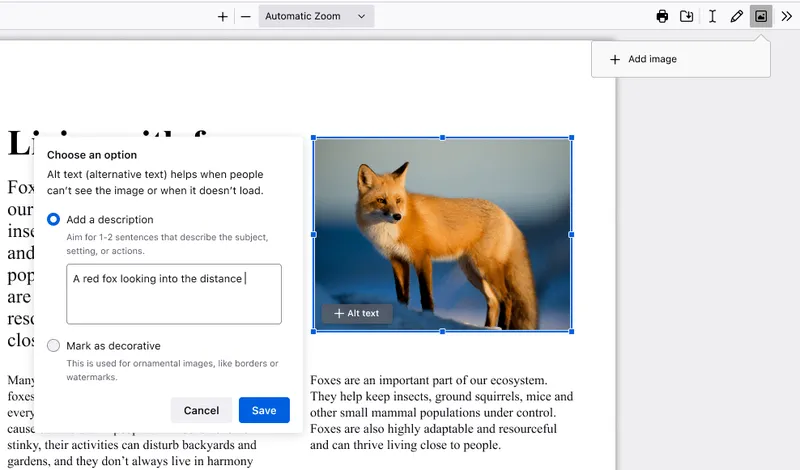
Ouvrez le PDF dans Firefox. Cliquez sur l’icône Image. Vous serez invité·e à télécharger une image. Ajustez la taille et la position de votre image. Cliquez sur le bouton « + Alt text » sur l’image pour ajouter une description de la photo et rendre votre PDF encore plus accessible.
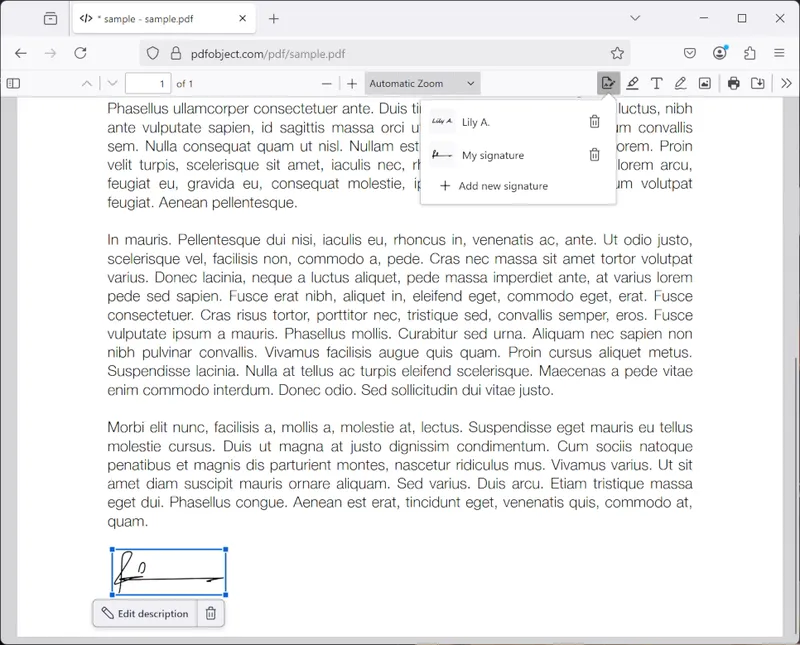
Créer une signature
Ouvrez le PDF dans Firefox. Cliquez sur l’icône de signature, puis sur « Ajouter une signature ». Choisissez entre les onglets Saisir, Dessiner et Image, puis cliquez sur le bouton Ajouter pour l’insérer. Vous pouvez également enregistrer vos signatures pour les réutiliser plus tard.
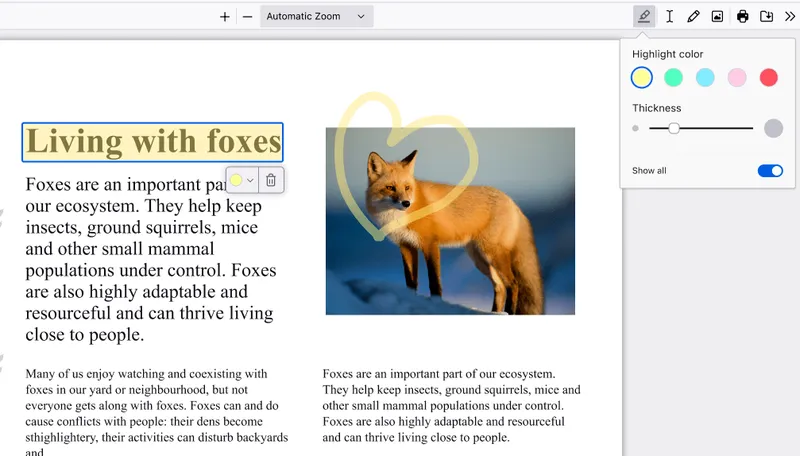
Surligner du texte
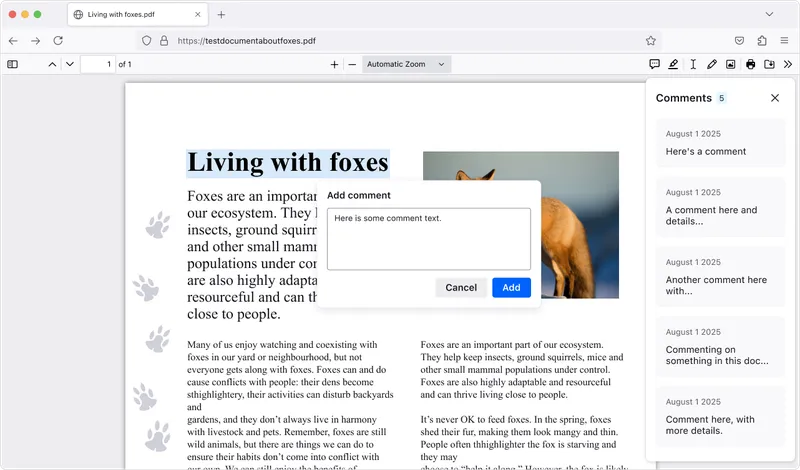
Ouvrez le PDF dans Firefox. Sélectionnez le texte que vous souhaitez surligner, puis cliquez sur l’icône de surlignage qui apparaît sous la sélection. Vous pouvez également effectuer un clic droit et sélectionner l’option de surlignage dans le menu contextuel. Cliquez sur l’icône en haut à droite pour surligner manuellement des sections du PDF.
Ajouter des commentaires
Ouvrez le PDF dans Firefox. Créez un surlignage, puis cliquez sur l’icône Commentaire qui apparaît sous votre sélection. Saisissez votre commentaire et cliquez sur Ajouter pour l’enregistrer. Un PDF comprend de nombreux commentaires ? Cliquez sur l’icône Commentaires en haut à droite pour ouvrir la barre latérale et trouver directement celui qui vous intéresse.