Edita archivos PDF gratis con el editor de PDF de Firefox
Si necesitas añadir cosas a un documento PDF, ahora puedes hacerlo en línea con Firefox. Abre el PDF en Firefox y haz clic en los botones Texto o Dibujar en la esquina superior derecha para realizar cambios en tu documento. Descarga el archivo para guardarlo con tus cambios.
Completa formularios en línea sin imprimir ni escanear
Todos nos hemos enfrentado a esto: debes completar un formulario que es un PDF, pero no es editable. En el pasado, tu única opción era imprimirlo en un árbol muerto, escribir encima y luego escanearlo nuevamente en tu ordenador.
¡No más! Ahora, todo lo que necesitas hacer es editar el PDF en línea con Firefox, guardarlo y enviarlo por correo electrónico desde tu computador.
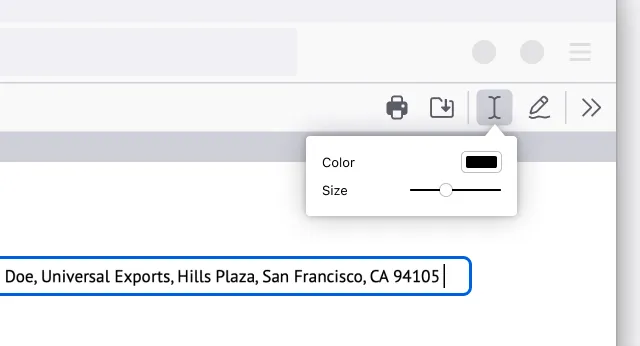
Añadir texto
Abre el PDF en Firefox. Haz clic en el botón Texto para elegir un color y tamaño de texto antes de seleccionar en qué parte del documento deseas añadir el texto. ¡Es fácil!
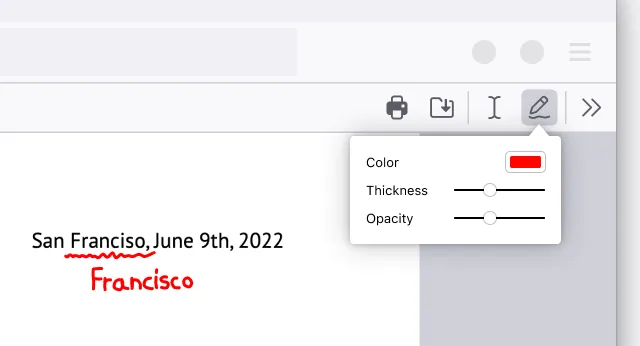
Add drawings
Open the PDF in Firefox. Click the Draw icon to choose a color, thickness and opacity before then being able to draw on the document.
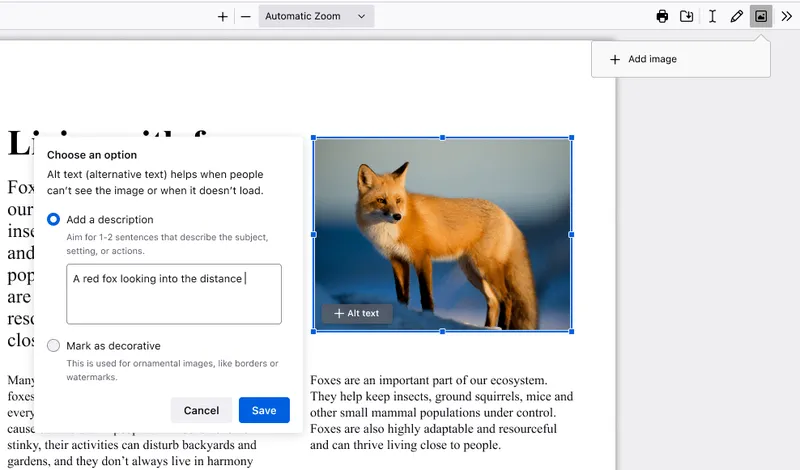
Añadir imagen con texto alternativo
Abre el PDF en Firefox. Haz clic en el icono de la imagen, que te pedirá que subas una imagen. Ajusta el tamaño y la posición de tu imagen como necesites. Haz clic en el botón "+Texto alternativo" en la imagen para añadir una descripción de la foto y hacer tu PDF más accesible.
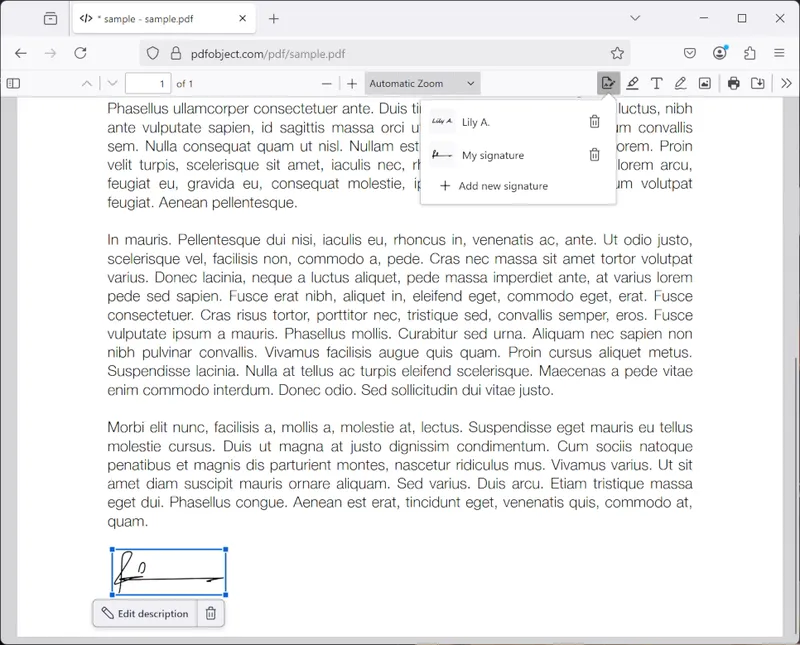
Create a signature
Open the PDF in Firefox. Click the signature icon and then click "Add new signature". Choose between Type, Draw or Image, and click the Add button to insert. You can also save your signatures and use them again later.
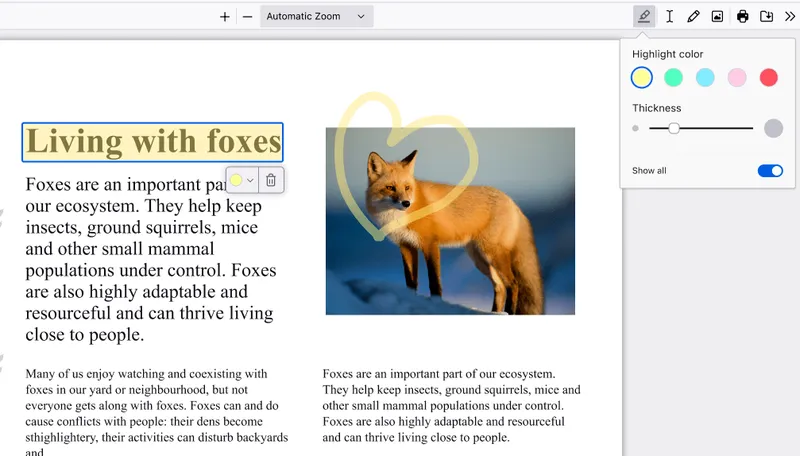
Crear un resaltado
Abre el PDF en Firefox. Elige el texto que quieras resaltar, luego haz clic en el icono de resaltado que sale debajo de lo que has seleccionado, o haz clic derecho para ver la opción de resaltar en el menú que aparece. Haz clic en el icono de arriba a la derecha para resaltar partes del PDF a mano.
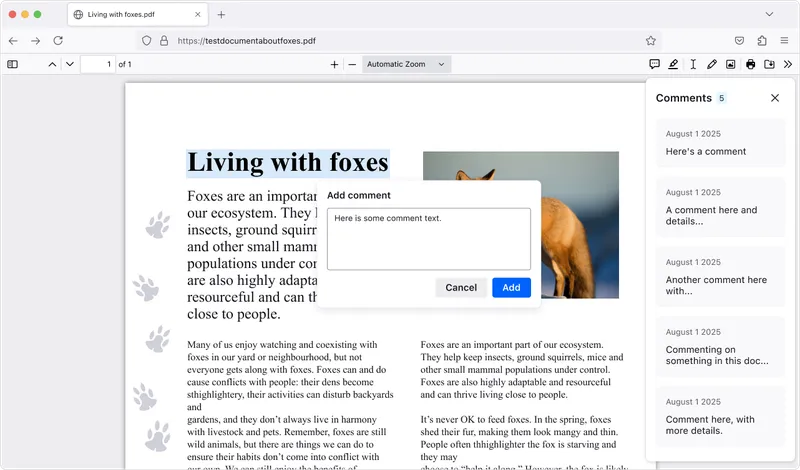
Add comments
Open the PDF in Firefox. Create a highlight, then click the Comment icon that appears below your selection, type your comment, and click Add to save. Lots of comments in a PDF? Click the Comment icon in the top right to open the sidebar and jump to the one you need.