Editá archivos PDF gratis con el editor de PDF de Firefox
Si necesitás agregar cosas a un documento PDF, ahora podés hacerlo en línea con Firefox. Abrí el PDF en Firefox y hacé clic en los botones Texto o Dibujar en la esquina superior derecha para hacer cambios en tu documento. Descargá el archivo para guardarlo con tus cambios.
Completar formularios en línea sin imprimir ni escanear
Todos nos hemos enfrentado a esto: tenés que completar un formulario que es un PDF, pero no es editable. En el pasado, tu única opción era imprimirlo en un árbol muerto, agregar cosas con tinta y luego escanearlo de nuevo en tu computadora.
¡No más! Ahora, todo lo que necesitás hacer es editar el PDF en línea con Firefox, guardarlo y enviarlo por correo electrónico desde tu computadora.
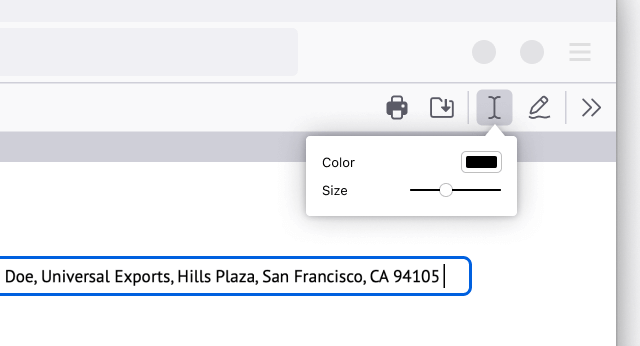
Agregar texto
Abrí el PDF en Firefox. Hacé clic en el botón Texto para elegir un color y tamaño de texto antes de seleccionar en qué parte del documento querés agregar texto. ¡Así de fácil!
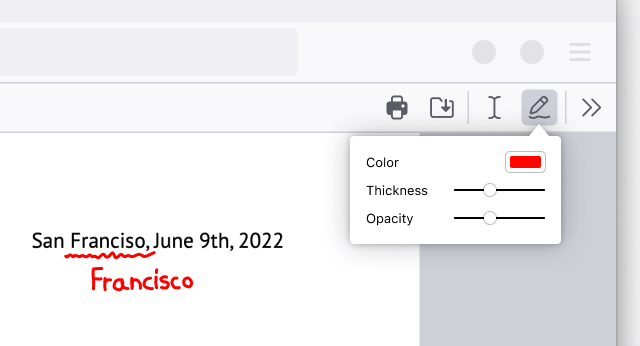
Agregar dibujos
Abrí el PDF en Firefox. Hacé clic en el icono Dibujar para elegir un color, grosor y opacidad antes de poder dibujar en el documento.
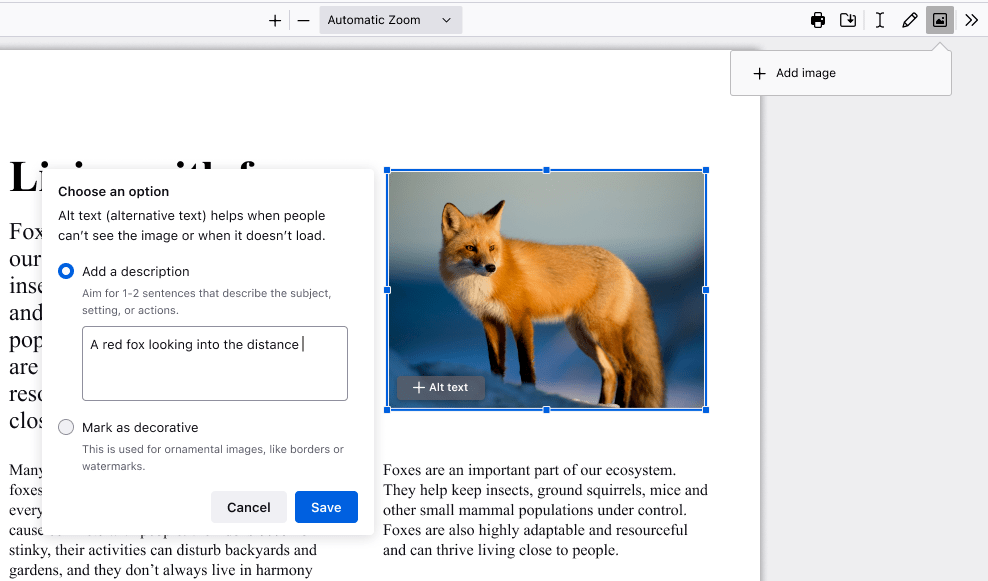
Agregar imagen con texto alternativo
Abrí el PDF en Firefox. Hacé clic en el icono de la imagen, que te pedirá que subas una imagen. Ajustá el tamaño y la ubicación de tu imagen según sea necesario. Hacé clic en el botón “+ Texto alternativo” de la imagen para agregar una descripción de la foto y hacer que tu PDF sea más accesible.
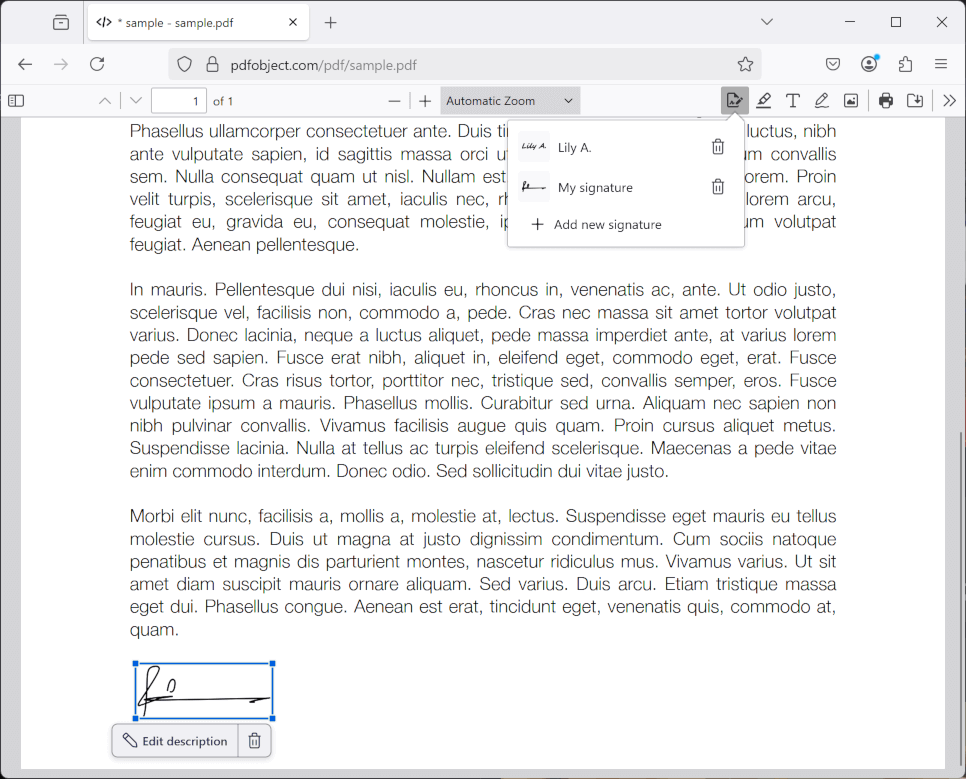
Crear una firma
Abrí el PDF en Firefox. Hacé clic en el icono de la firma y luego en “Agregar nueva firma”. Elegí entre Tipo, Dibujo o Imagen, y hacé clic en el botón Agregar para insertar. También podés guardar tus firmas y usarlas nuevamente más tarde.
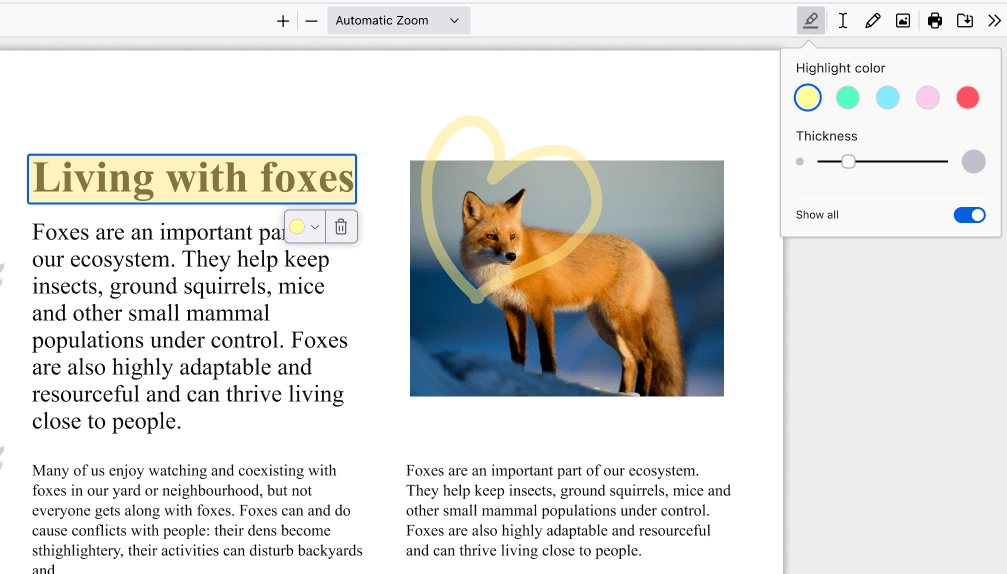
Crear un resaltado
Abrí el PDF en Firefox. Seleccioná el texto que querés resaltar, luego hacé clic en el ícono de resaltar que aparece debajo de tu selección, o hacé clic con el botón derecho para encontrar la opción de resaltar en el menú contextual. Hacé clic en el icono en la parte superior derecha para resaltar secciones del PDF a mano alzada.
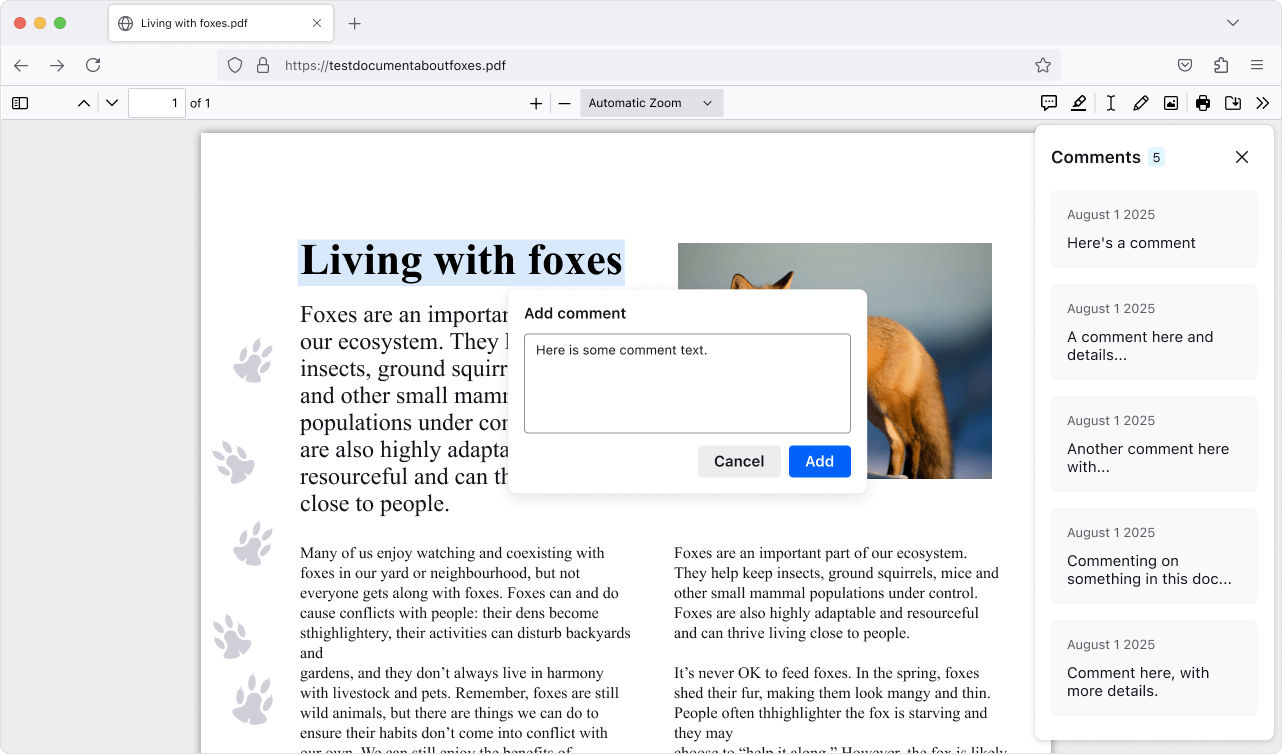
Agregar comentarios
Abrí el PDF en Firefox. Creá un resaltado, luego hacé clic en el ícono Comentar que aparece debajo de la selección, escribí un comentario y hacé clic en Agregar para guardar. ¿Muchos comentarios en un PDF? Hacé clic en el ícono de Comentar en la parte superior derecha para abrir la barra lateral y saltar al que necesités.