Firefox
Was ist neu | Firefox 153

Ihr Firefox wurde aktualisiert.

Firefox in der Windows-Taskleiste.

Kurztipp

Dein Firefox nur einen Klick entfernt

Hefte Firefox an deine Taskleiste an, damit du jederzeit direkt lossurfen kannst.

Firefox im macOS-Dock.

Kurztipp

Dein Firefox nur einen Klick entfernt

Füge Firefox deinem Dock hinzu, damit du jederzeit direkt lossurfen kannst.

Weniger Chaos. Mehr Struktur.

Neue mobile Funktionen, mit denen du organisiert bleibst und dich auf das konzentrierst, was zählt.

Firefox-Browser mit Tab-Gruppen, die mehrere gruppierte Webseiten anzeigen.

Verfügbar für Android

Tab-Gruppen

Gruppiere zusammengehörige Tabs, damit du sie leichter findest und genau dort weitermachen kannst, wo du aufgehört hast.

Firefox mobil herunterladen

Nimm Firefox mit.

Mobiler Bildschirm mit einer KI-generierten Zusammenfassung des Inhalts einer Webseite.

Verfügbar für Android und iOS

Schütteln zum Zusammenfassen

Schüttel dein Smartphone und erhalte im Handumdrehen die wichtigsten Infos aus langen Webseiten und Artikeln.

Weniger Chaos. Mehr Struktur.

Neue mobile Funktionen, mit denen du organisiert bleibst und dich auf das konzentrierst, was zählt.

Verfügbar für Android

Tab-Gruppen

Gruppiere zusammengehörige Tabs, damit du sie leichter findest und genau dort weitermachen kannst, wo du aufgehört hast.

Firefox mobil herunterladen

Nimm Firefox mit.

Hol mehr aus Firefox raus

Bereich für das integrierte VPN mit der Option „Unbegrenztes Datenvolumen“.

ERWEITERTER VPN-ZUGANG

Kostenloses integriertes VPN. Jetzt mit unbegrenztem Datenvolumen

Dein kostenloses integriertes VPN bietet dir jetzt außerdem unbegrenztes Datenvolumen und Zugriff auf 28 Standorte – ab sofort bis Ende August.

Egal, ob im Hotel-WLAN, beim Arbeiten im Café oder beim Streamen aus dem Ausland: Du bekommst mehr Datenschutz und mehr Flexibilität direkt in deinem Browser.

Ein privates Fenster mit hervorgehobenem Symbol „Private Sitzung löschen“ in der Symbolleiste.

PROFI-TIPP FÜR PRIVATES SURFEN

Browserdaten sofort löschen

Fertig mit der privaten Aufgabe? Klicke auf „Private Sitzung löschen“, um deine aktuellen Browserdaten zu entfernen und im selben privaten Fenster weiterzusurfen.

Probier's aus:
1) Drücke ⌘ + Umschalt + P, um ein neues privates Fenster zu öffnen
2) Klicke 🔥, wenn du bereit bist, neu zu starten

Ein privates Fenster mit hervorgehobenem Symbol „Private Sitzung löschen“ in der Symbolleiste.

PROFI-TIPP FÜR PRIVATES SURFEN

Browserdaten sofort löschen

Fertig mit der privaten Aufgabe? Klicke auf „Private Sitzung löschen“, um deine aktuellen Browserdaten zu entfernen und im selben privaten Fenster weiterzusurfen.

Probier's aus:

1) Drücke Strg + Umschalt + P, um ein neues privates Fenster zu öffnen
2) Klicke 🔥, wenn du bereit bist, neu zu starten

eile jede beliebige Seite mit einem QR-Code, den du scannen, speichern oder kopieren kannst.

TEILEN LEICHT GEMACHT

Seiten mit einem kurzen Scan teilen

Erstelle QR-Codes für Websites und öffne sie auf deinem Smartphone, teile sie mit anderen oder füge sie Präsentationen und gedruckten Materialien hinzu.

So geht’s: Klicke mit der rechten Maustaste auf einen Tab und wähle „Teilen“ → „QR-Code erstellen“.

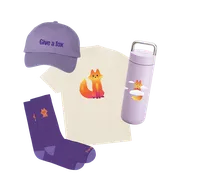
Kit on a shirt, socks, and water bottle, plus a cap that reads “Give a fox.”

NEUER FIREFOX-MERCH

Mach dein Kit komplett mit Kit.

Kit passt einfach zu allem. Shoppe neue Firefox-Klamotten, Accessoires und limitierte Lieblingsstücke im Mozilla Merch Store.

Bleib in Sachen Firefox auf dem Laufenden

Hol dir Anleitungen, Ratschläge und Neuigkeiten, damit du das bestmögliche Firefox-Erlebnis bekommst.