
Firefox
Ihr Firefox wurde aktualisiert.

Was ist neu | Firefox 151

Neu: Wähle deinen VPN-Standort — und leg los

Mit unserem kostenlosen, integrierten VPN kannst du deinen Standort zum Surfen festlegen und so mehr Privatsphäre und Kontrolle genießen, wenn du nicht zu Hause oder im Büro bist.

Das ist neu bei Firefox Mobile

Illustration von zwei überlappenden violetten Dokumentkarten mit Linien, die Text darstellen, sowie einem kleinen Funkel-Symbol in der oberen Ecke vor einem weichen hellvioletten Hintergrund.

Verfügbar für iOS

Schluss mit Durcheinander

Schüttel dein Handy, um das Wichtigste aus langen Artikeln zu erfassen – so kannst du dir das Scrollen sparen und konzentriert bleiben.
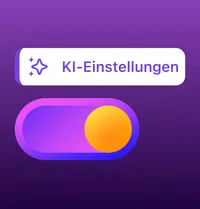
Illustration eines Schalters für KI-Einstellungen mit der deutschen Beschriftung „KI-Einstellungen“ auf violettem Farbverlauf-Hintergrund.

Verfügbar für iOS und Android

Zeig der KI, wer Boss ist

KI ein- und ausschalten oder deine Präferenzen zentral anpassen – jetzt auch mobil

WNP151 - on page

Verfügbar für iOS und Android

Scannen, um Firefox runterzuladen

Lade Firefox Mobile herunter und surfe mit mehr Privatsphäre, mehr Kontrolle und weniger Big-Tech-Unsinn."


Stilisierte, von Firefox inspirierte Illustration einer flammenförmigen orange-, pink- und gelbfarbenen Form, die ein violettes Schlüsselloch umgibt und Datenschutz, Schutz oder sicheren Zugriff symbolisiert.

Schutz

Eine neue Ära der Firefox-Sicherheit

Firefox nutzt fortschrittliche KI, um Hunderte versteckter Sicherheitslücken aufzudecken und zu beheben, bevor sie zur Bedrohung werden konnten.

Illustration einer Übersetzungsoberfläche mit der Übersetzung von „Hello world!“ aus dem Englischen ins Spanische.

Übersetzungen

Lost in translation? Jetzt nicht mehr.

Übersetze ganze Seiten oder markierten Text direkt in Firefox – privat und auf deinem Gerät. Deine Übersetzungsdaten werden nicht in die Cloud geladen. Klicke einfach mit der rechten Maustaste auf den markierten Text oder verwende das Übersetzungs-Icon in der Adressleiste.

Kriege deine Tabs in den Griff

Wenn sich die Tabs stapeln, gibt dir Firefox smarte Möglichkeiten, um das Chaos zu bewältigen.
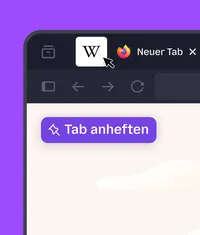
Illustration einer Browseroberfläche mit einer angehefteten Registerkarte in Firefox.

Tabs anheften

Behalte Seiten wie E-Mails oder Kalender geöffnet, übersichtlich und immer griffbereit. Klicke mit der rechten Maustaste auf einen beliebigen Tab und wähle „Tab anheften“.

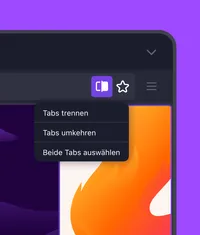
Illustration einer Browseroberfläche mit Optionen zum Kombinieren und Verwalten von Tabs in Firefox.

Tabs kombinieren

Arbeite mit zwei Tabs, nebeneinader in einem Fenster. Klicke auf das Split View Icon, um die beiden Tabs zu trennen, umzudrehen oder zu schließen.

Bleib in Sachen Firefox auf dem Laufenden

Hol dir Anleitungen, Ratschläge und Neuigkeiten, damit du das bestmögliche Firefox-Erlebnis bekommst.