Bearbeite PDFs gratis mit Firefox PDF Editor
Wenn du einem PDF-Dokument etwas hinzufügen musst, kannst du das nun mit Firefox online erledigen. Öffne das PDF in Firefox und klick auf die Text- oder Zeichnen-Buttons in der rechten oberen Ecke, um dein Dokument zu bearbeiten. Lade die Datei herunter, um sie mit deinen Änderungen zu speichern.
Fülle Online-Formulare aus, ohne sie auszudrucken oder einzuscannen
Das kennen wir alle: Du musst ein Formular ausfüllen, das im PDF-Format vorliegt und nicht bearbeitet werden kann. Früher war die einzige Option dann, es auf einem Stück Totholz auszudrucken, mit Tinte auszufüllen und durch Einscannen wieder an den PC zu senden.
Das war gestern! Heute kannst du das PDF einfach online mit Firefox bearbeiten, speichern und von deinem PC aus versenden.
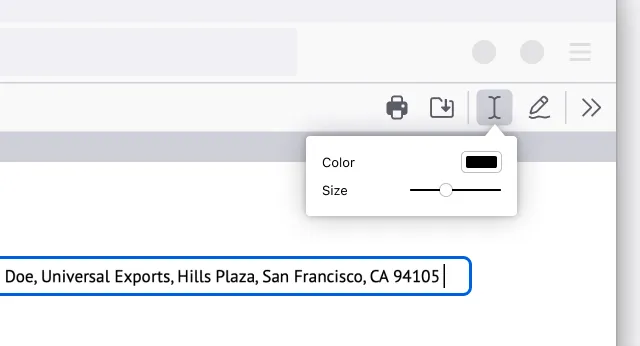
Text hinzufügen
Öffne die PDF-Datei in Firefox. Klicke auf den Text-Button, um eine Farbe und Textgröße zu wählen, bevor du auswählst, wo auf dem Dokument du etwas hinzufügen möchtest. Ganz einfach!
Zeichnungen hinzufügen
Öffne die PDF-Datei in Firefox. Klick auf das „Zeichnen“-Symbol, um eine Farbe, Dicke und die Deckkraft auszuwählen, bevor du dann auf dem Dokument (unter-)zeichnen kannst.
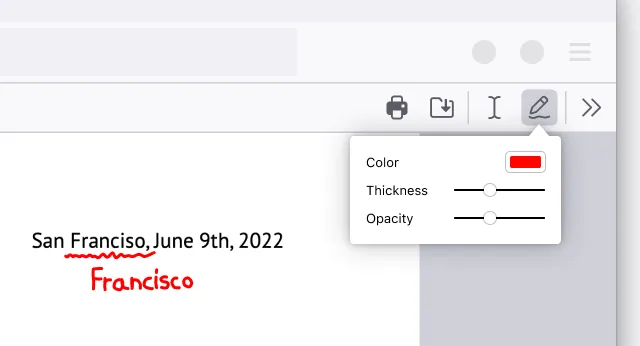
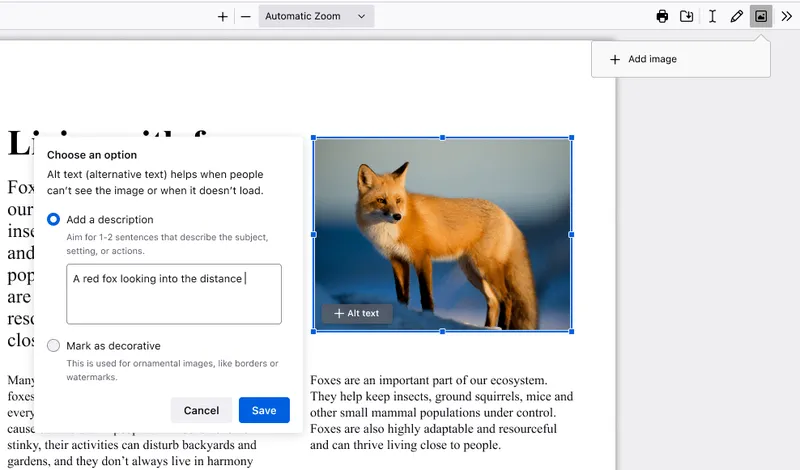
Bild mit alternativ Text hinzufügen
Öffne die PDF-Datei in Firefox. Klicke auf das Bild-Symbol. Dann wirst du aufgefordert, ein Bild hochzuladen. Passe die Größe und Platzierung deines Bildes nach Bedarf an. Klicke auf den „+Alt text“-Button auf dem Bild, um eine Bildbeschreibung hinzuzufügen und dein PDF zugänglicher zu machen.
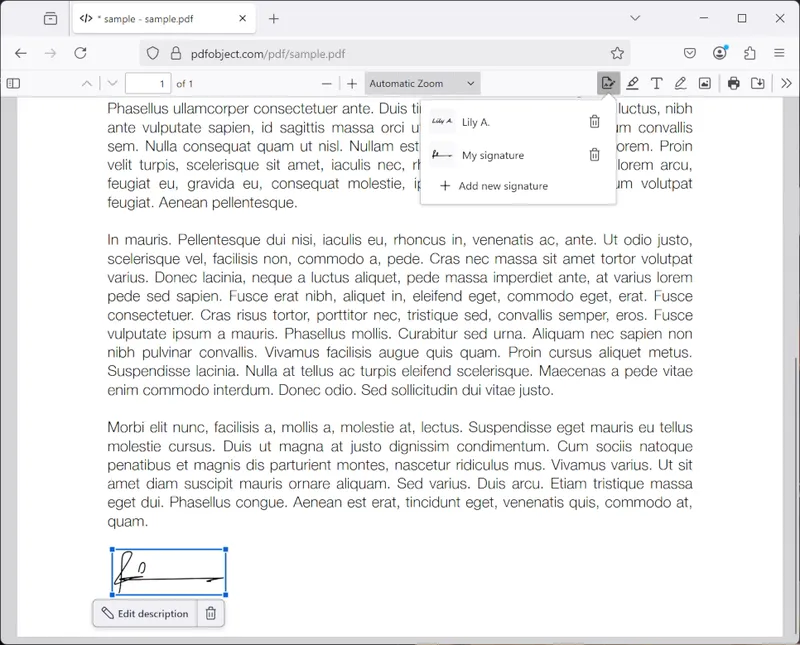
Unterschrift erstellen
Öffne die PDF-Datei in Firefox. Klicke auf das Unterschrift-Symbol und dann auf „Neue Unterschrift hinzufügen“. Wähle zwischen Tippen, Zeichnen oder Bild und klicke dann auf den „Hinzufügen“-Button, um die Unterschrift einzufügen. Du kannst deine Unterschriften auch speichern und sie später erneut nutzen.
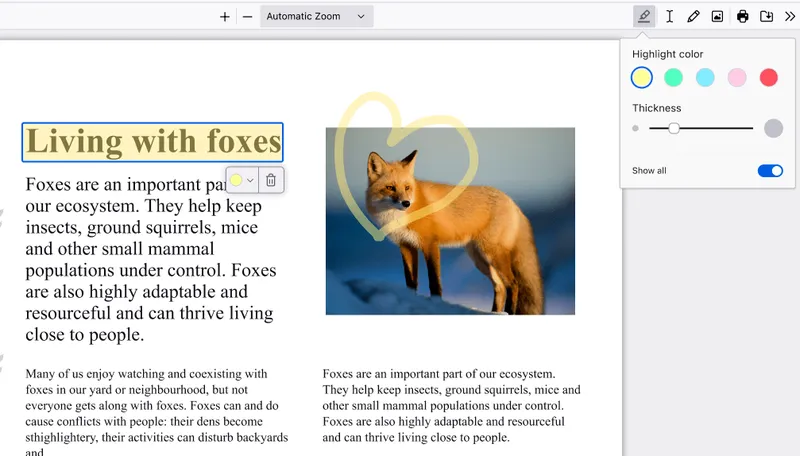
Erstelle ein Highlight
Öffne die PDF-Datei in Firefox. Wähle den Text aus, den du hervorheben möchtest, und klicke dann auf das Highlight-Symbol, das unter deiner Auswahl erscheint, oder klicke mit der rechten Maustaste, um die passende Highlight-Option im Kontext-Menü zu finden. Klicke auf das Symbol oben rechts, um Teile der PDF-Datei frei Hand hervorzuheben.
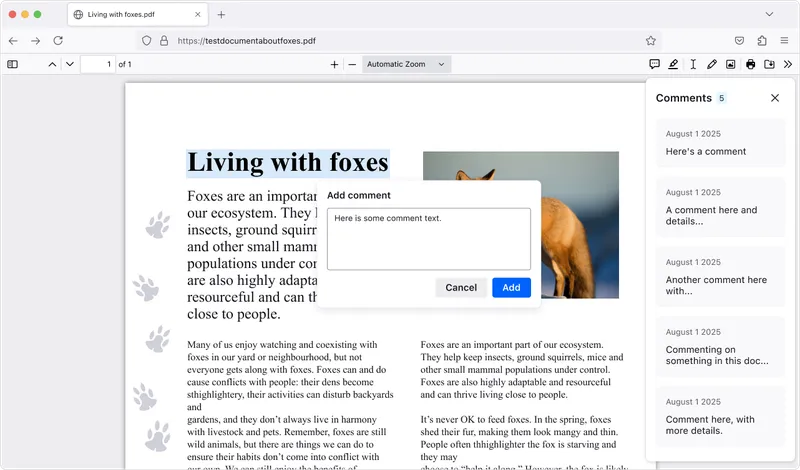
Kommentare hinzufügen
Öffne die PDF-Datei in Firefox. Hebe eine Textstelle hervor, klicke dann auf das Kommentar-Symbol, das unter deiner Auswahl erscheint, schreibe deinen Kommentar und klicke auf „Hinzufügen“, um ihn zu speichern. Eine PDF mit vielen Kommentaren? Klicke auf das Kommentar-Symbol oben rechts, um die Sidebar zu öffnen und zu dem Kommentar zu springen, den du brauchst.